W dowolnym momencie możesz wyświetlić język wyświetlania, strefę czasową, kraj/region i powiązane ustawienia programu Microsoft SharePoint ze strony profilu osobistego z ułatwieniami dostępu na komputerach stacjonarnych lub urządzeniach przenośnych. Jeśli zasady organizacji na to zezwalają, możesz również zmienić ustawienia języka i regionu. Ustawienia mają zastosowanie tylko do widoku witryn programu SharePoint organizacji i nie mają wpływu na sposób wyświetlania tych witryn przez inne osoby.
Jeśli jesteś administratorem programu SharePoint, zobacz Zmienianie ustawień regionalnych witryny w celu zmiany ustawień regionalnych w zbiorze witryn.
Uwaga
- Jeśli pracujesz w środowisku lokalnych witryn programu SharePoint, którymi zarządza Twoja organizacja , a nie w środowisku platformy Microsoft 365, administrator zbioru witryn musi udostępnić język do użycia, aby można było skorzystać ze wskazówek językowych opisanych w tym artykule.
- Jeśli ustawisz język w programie SharePoint, a następnie zmienisz go na platformie Microsoft 365, ustawienie platformy Microsoft 365 zastąpi ustawienie programu SharePoint. Aby uzyskać więcej informacji, zobacz Zmienianie języka wyświetlania na platformie Microsoft 365 .
- Funkcje opisane w tym artykule zależą od tego, czy Twoja organizacja skonfigurowała lub dostosowała witryny osobiste i profile użytkowników. Aby uzyskać więcej informacji, zobacz administrator programu SharePoint.
Aby zmienić język osobisty i ustawienia regionu
- Wybierz swoją nazwę lub obraz u góry dowolnej witryny programu SharePoint lub platformy Microsoft 365 w organizacji.
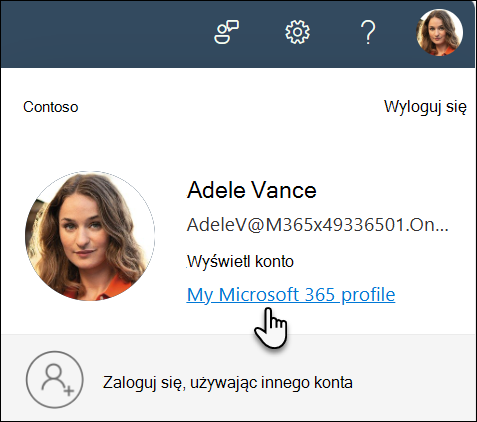
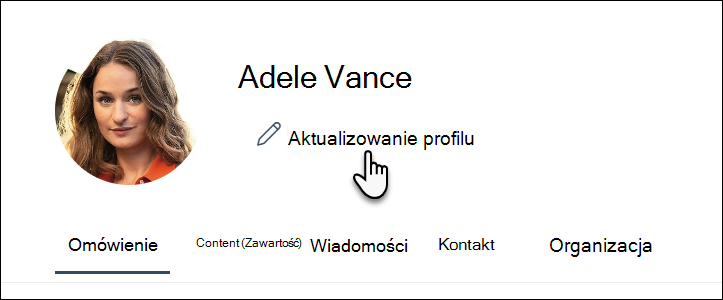
- Wybierz pozycję Mój profil platformy Microsoft 365 , a następnie zaktualizuj swój profil.
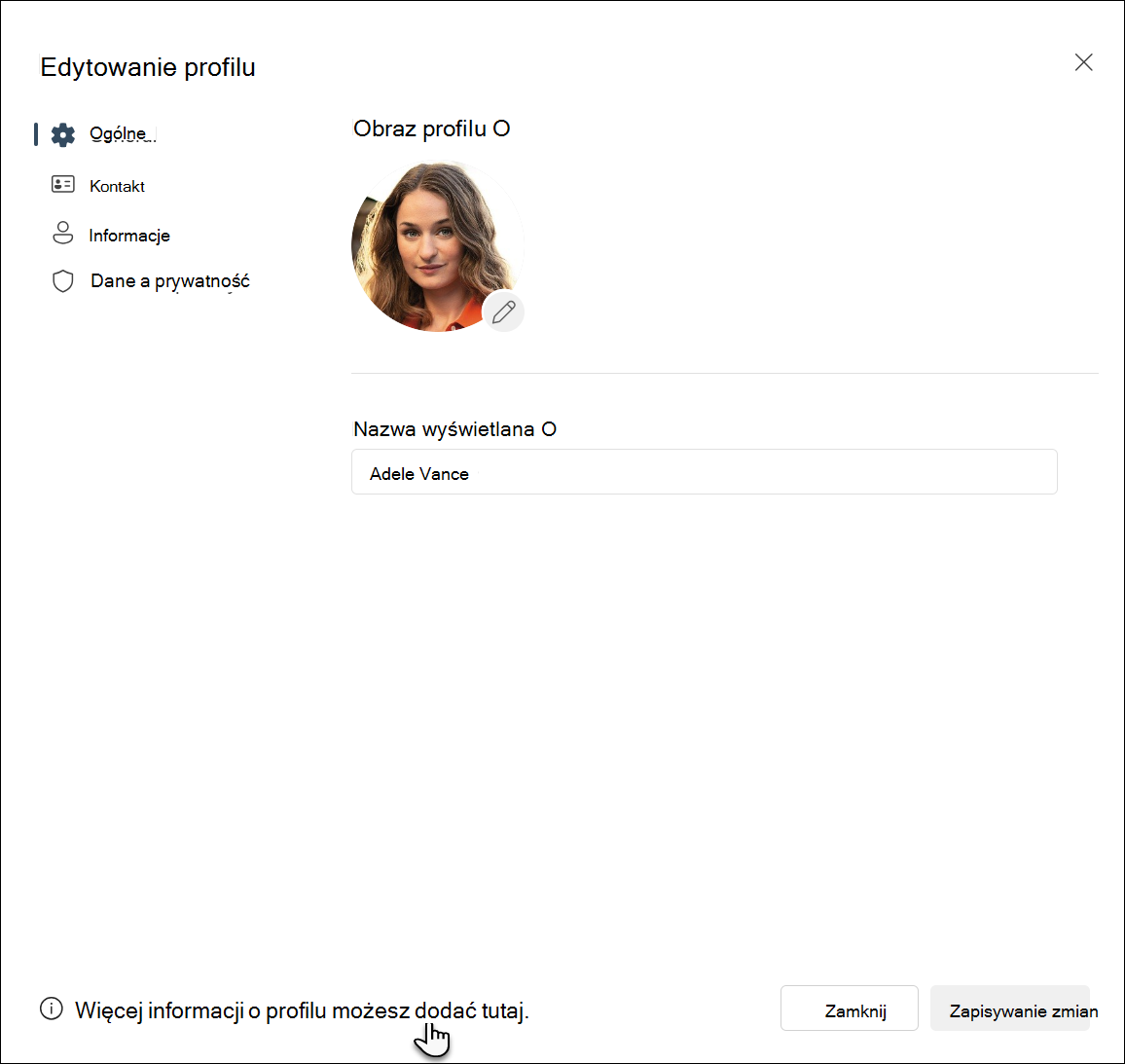
- U dołu strony Edytuj swój profil wybierz link tutaj .
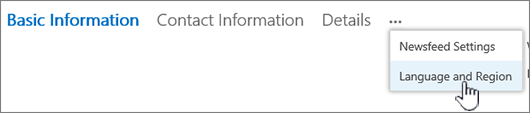
- Na ekranie Edytowanie szczegółów wybierz wielokropek (...), a następnie pozycję Język i region.
- Zaktualizuj ustawienia. Aby uzyskać wskazówki, możesz użyć tabeli poniższej procedury.
- Wybierz pozycję Zapisz wszystko i zamknij.
Tabela ustawień języka i regionu
Poniższe ustawienia można ustawić tak, aby były stosowane do pozycji Wszyscy lub Tylko Ty. Jeśli nie można ich zmienić, być może administrator ograniczył ustawienia.
|
Aby edytować te ustawienia języka i regionu: |
Czynność do wykonania: |
|
Preferencje językowe |
Zmień preferencje w następujący sposób:
- Aby zmienić język wyświetlania w środowisku programu SharePoint, wybierz strzałkę w dół Wybierz nowy język , wybierz język, a następnie pozycję Dodaj. Jeśli dodajesz wiele języków, możesz zmienić kolejność języków lub usunąć język zgodnie z opisem obok ustawień języka zaawansowanego.
- Aby wybrać język zawartości i wyszukiwania, wybierz pozycję Pokaż zaawansowane ustawienia językowe, wybierz strzałkę w dół Wybierz nowy język , kliknij język, a następnie pozycję Dodaj.
- Jeśli pracujesz w witrynie platformy Microsoft 365, nie możesz zmienić języka wyświetlania i to ustawienie nie ma zastosowania. Wybierz pozycję Edytuj , aby kontynuować aktualizowanie ustawień na innych stronach profilu lub przejdź do innych opcji na tej stronie.
Jeśli dodasz wiele języków, możesz użyć  w polu Moja zawartość i wyszukiwanie , aby wskazać kolejność używania tych języków. Jeśli na przykład język francuski ma być językiem podstawowym, a język angielski ma być używany tylko wtedy, gdy język francuski jest niedostępny, wybierz strzałki, aby upewnić się, że język francuski ma najwyższy priorytet. w polu Moja zawartość i wyszukiwanie , aby wskazać kolejność używania tych języków. Jeśli na przykład język francuski ma być językiem podstawowym, a język angielski ma być używany tylko wtedy, gdy język francuski jest niedostępny, wybierz strzałki, aby upewnić się, że język francuski ma najwyższy priorytet.
Aby usunąć język, wybierz opcję X obok języka.
Uwaga: Aby uzyskać spójne środowisko wyświetlania, wybierz odpowiednie ustawienia dla języka i opcji regionu. Dzięki temu można uniknąć na przykład warunków wyświetlania języka angielskiego w kalendarzu arabskim. |
|
Strefa czasowa |
Wybierz pole Strefa czasowa i wybierz z listy bieżącą strefę czasową. Jeśli nie możesz edytować tego ustawienia, spróbuj wybrać pozycję Zawsze używaj ustawień regionalnych zdefiniowanych przez administratora w następnym wierszu w obszarze Wybierz ustawienia. W ten sposób pole Strefa czasowa powinno być dostępne, chyba że administrator dostosował ustawienia do blokowania edytowania. |
|
Wybierz ustawienia |
Wybierz pozycję Zawsze używaj ustawień regionalnych zdefiniowanych przez administratora , aby używać ustawień językowych i regionalnych zdefiniowanych przez administratora witryny.
Wybierz pozycję Zawsze używaj moich ustawień osobistych , aby używać ustawień osobistych.
Uwaga:Aby edytować ustawienia regionu i czasu, należy wybrać tę opcję. |
|
Ustawień regionalnych |
Kliknij pole Ustawienia regionalne , a następnie wybierz język. |
|
Ustawianie Calendar |
Wybierz typ kalendarza z listy rozwijanej. Wybierz pozycję Pokaż numery tygodni w Nawigatorze dat , jeśli chcesz, aby te numery były wyświetlane. |
|
Włączanie Calendar alternatywnego |
Jeśli chcesz, wybierz alternatywny typ kalendarza. |
|
Definiowanie tygodnia roboczego |
Wybierz dni tygodnia definiujące Tydzień roboczy. Jeśli na przykład pracujesz od wtorku do soboty, zaznacz te pola wyboru. |
|
Format czasu |
Wybierz pole Format czasu i wybierz pozycję 12 godzin lub 24 godzin. |
Zobacz również
Wybieranie języków, które mają być dostępne dla interfejsu użytkownika witryny
