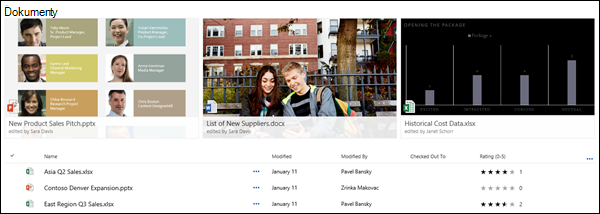
Możesz wyróżnić ważne pliki, foldery lub linki w bibliotece dokumentów w programie SharePoint na platformie Microsoft 365 lub w programie SharePoint Server 2019, przypinając je u góry biblioteki dokumentów. Po przypięciu elementu u góry strony biblioteki dokumentów zostanie wyświetlony obraz miniatury, co ułatwi użytkownikom znalezienie elementu. Następnie wystarczy kliknąć obraz, aby otworzyć element w oknie przeglądarki. Jeśli klikniesz prawy górny róg obrazu miniatury, menu w lewym górnym rogu biblioteki dokumentów zmieni się na listę dodatkowych akcji, które możesz wykonać dla tego elementu.
Uwaga
Obszar wyróżnienia jest określony dla jednego folderu lub widoku biblioteki. W przypadku korzystania z widoków niestandardowych musisz przypiąć element do każdego widoku, w którym ma się on pojawić.
Uwaga
Ta procedura nie jest dostępna w środowisku klasycznym.
Aby wyróżnić element w bibliotece dokumentów
Przejdź do biblioteki dokumentów zawierającej plik, folder lub link, który chcesz wyróżnić.
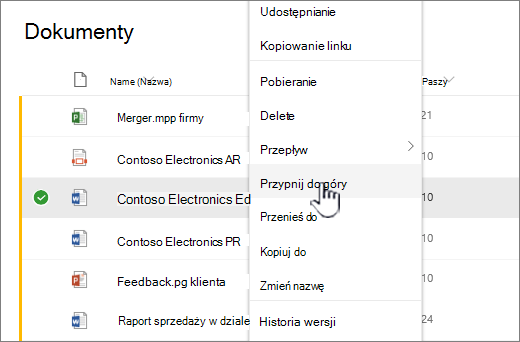
Kliknij prawym przyciskiem myszy plik, folder lub link, który chcesz wyróżnić, a następnie wybierz pozycję Przypnij do góry.
Uwaga
Możesz wyróżnić maksymalnie 3 elementy w każdej bibliotece, folderze lub widoku.
Aby zmienić kolejność wyróżnionych elementów
- Przejdź do biblioteki dokumentów, folderu lub widoku, gdzie wyróżniono element.
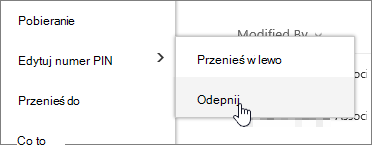
- Kliknij prawym przyciskiem myszy plik lub folder, którego kolejność chcesz zmienić, a następnie wybierz pozycję Edytuj pinezkę.
- Wybierz pozycję Przenieś w prawo lub Przenieś w lewo , aby zmienić kolejność elementów.
Aby odpiąć element
Przejdź do biblioteki dokumentów, folderu lub widoku, gdzie wyróżniono element.
Kliknij prawym przyciskiem myszy plik lub folder, którego wyróżnianie chcesz zatrzymać, a następnie wybierz polecenie Odepnij.
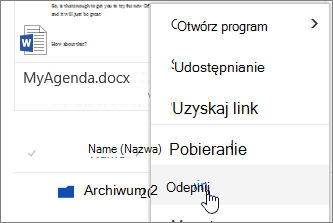
Jeśli przypięto więcej niż jeden element, wybierz pozycję Edytuj przypięcie, a następnie kliknij pozycję Odepnij.