
Jeśli pracujesz z dokumentem Word, skoroszytem programu Excel lub prezentacją programu PowerPoint zapisaną w bibliotece w witrynie programu Microsoft Office SharePoint Server 2007, w której zasady wymagające wstawienia kodu kreskowego obowiązują w ramach zasad zarządzania informacjami, podczas zapisywania lub drukowania może być konieczne wstawienie kodu kreskowego do pliku systemowego.
Ważne
Kody kreskowe zostały wycofane w programie SharePoint 2013 i nowszych wersjach.
Omówienie
Po przekazaniu pliku do biblioteki dokumentów z zasadami kodów kreskowych do właściwości (metadanych) elementu jest dodawany kod kreskowy, ale nie jest wstawiany do samego pliku. Tylko wtedy, gdy wybierzesz opcję edytowania dokumentu, a następnie zapiszesz go lub wydruku, będzie to kod kreskowy wstawiony do pliku jako obraz. Podczas pracy z drukowanymi dokumentami zawierającymi te kody kreskowe można wyszukiwać i znajdować oryginalną kopię dokumentu w witrynie programu Office SharePoint Server 2007 za pomocą informacji o kodach kreskowych wyświetlanych w dokumencie. Oznacza to, że możesz łatwo wyświetlić wszystkie skojarzone z nim informacje, metadane, historię inspekcji i inne informacje.
Nie można wstawić kodu kreskowego w dokumencie, dopóki administrator witryny lub menedżer listy nie skonfiguruje odpowiednich zasad dla biblioteki. Jeśli takie zasady istnieją, polecenie Kod kreskowy jest wyświetlane na karcie Wstawianie , co umożliwia wstawianie kodów kreskowych.
Do momentu wyewidencjonowania i zaewidencjonowania dokumentu, który już istnieje na liście lub w bibliotece po ustanowieniu zasad, nie jest przypisany kod kreskowy (którego w związku z tym nie można wstawić). Dokumenty przekazane do listy lub biblioteki z już wprowadzonymi zasadami kodów kreskowych są automatycznie przypisywane kody kreskowe, które można wstawić natychmiast.
Ręczne wstawianie kodu kreskowego
Gdy administrator witryny lub właściciel listy konfiguruje zasady kodów kreskowych dla listy lub biblioteki, kody kreskowe są automatycznie generowane na serwerze dla elementów lub dokumentów na tej liście lub w bibliotece, gdy elementy lub dokumenty są przekazywane lub edytowane.
W zależności od konfiguracji zasad kodów kreskowych może być również wymagane wstawianie obrazów kodów kreskowych do dokumentów, które znajdują się w bibliotekach w witrynie programu SharePoint.
Jeśli biblioteka nie jest jeszcze otwarta, kliknij jej nazwę na pasku Szybkie uruchamianie.
Jeśli nazwa biblioteki nie jest wyświetlana na pasku Szybkie uruchamianie, kliknij pozycję Wyświetl całą zawartość witryny, a następnie kliknij nazwę biblioteki.Wskaż odpowiedni dokument, kliknij wyświetloną strzałkę, a następnie kliknij opcję edycji nazwy programu pakietu Office — na przykład Edytuj w pakiecie Microsoft Office Word.
Umieść kursor w miejscu w dokumencie, w którym chcesz wstawić kod kreskowy.
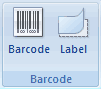
Na karcie Wstawianie w grupie Kod kreskowy kliknij przycisk Kod kreskowy.
Uwaga
Polecenie Kod kreskowy jest wyświetlane na karcie Wstawianie tylko wtedy, gdy obowiązują zasady kodów kreskowych dla dokumentu serwera.
Zapisz zmiany.
Wstawianie kodu kreskowego podczas zapisywania lub drukowania
Biblioteka w witrynie programu SharePoint może mieć zasady dotyczące kodów kreskowych, które wymagają wstawienia kodu kreskowego podczas zapisywania lub drukowania dokumentu.
Jeśli dokument nie zawiera jeszcze kodu kreskowego podczas zapisywania lub drukowania, zostanie wyświetlony monit o jego wstawienie. Jeśli po wyświetleniu monitu klikniesz przycisk Tak , kod kreskowy zostanie wstawiony w lokalizacji domyślnej.
Jeśli plik jest tylko do odczytu, kod kreskowy jest wstawiany w bieżącej lokalizacji kursora.
Jeśli plik jest w trybie edycji, kod kreskowy jest wstawiany w lokalizacji domyślnej.
- W Word Kod kreskowy zostanie wstawiony w nagłówku pierwszej strony dokumentu.
- W programie Excel Kod kreskowy zostanie wstawiony w pierwszej komórce pierwszego arkusza w skoroszycie.
- W programie PowerPoint Kod kreskowy zostanie wstawiony na środku pierwszego slajdu w prezentacji.