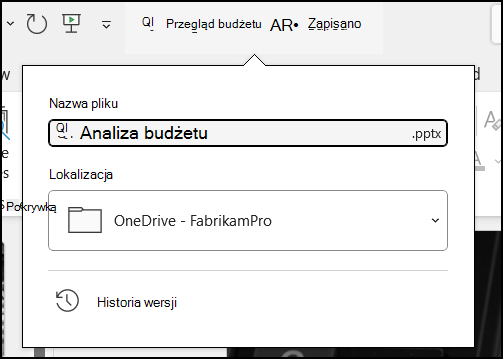
Możesz z łatwością zmienić nazwę folderu, linku lub pliku w usłudze OneDrive lub programie SharePoint.
Uwaga
- W starszych wersjach programu SharePoint po zmianie nazwy elementu, do którego wcześniej wysłano komuś link w bibliotece dokumentów, trzeba będzie wysłać tej osobie nowy link, aby umożliwić jej dostęp do pliku.
- Jeśli wyślesz komuś link do udostępniania w usłudze SharePoint Online, te osoby nadal będą mogły uzyskać dostęp do tego samego pliku za pomocą tego linku, nawet gdy zmienisz jego nazwę. Jeśli jednak wcześniej wysłano im bezpośredni link, nie będą oni już mogli uzyskać dostępu do pliku.
Zmienianie nazwy dokumentu, folderu lub linku w bibliotece dokumentów
Otwórz bibliotekę dokumentów i umieść wskaźnik myszy na pliku, którego nazwę chcesz zmienić.

Wybierz wielokropek (...) po prawej stronie nazwy elementu, a następnie wybierz pozycję Zmień nazwę.

W oknie dialogowym Zmienianie nazwy wprowadź nową nazwę w polu, a następnie wybierz pozycję Zapisz.

Zmienianie nazwy pliku za pomocą aplikacji Office Web App
Po otwarciu dokumentu, prezentacji lub skoroszytu w aplikacji Office Web App możesz zmienić jego nazwę, klikając nazwę pliku na pasku tytułu, nawet gdy inne osoby korzystają z pliku.

Zmienianie nazwy pliku w aplikacji klasycznej lub mobilnej
Podczas pracy z plikiem w aplikacjach pakietu Office dla komputerów lub urządzeń przenośnych możesz również przenosić pliki i zmieniać ich nazwy z poziomu samej aplikacji, nawet gdy inne osoby korzystają z dokumentu.