
Plik Open Document Format (ODF) można ustawić jako domyślny szablon pliku dla biblioteki dokumentów. Dzięki temu po utworzeniu nowego pliku w bibliotece plik zostanie otwarty i zapisany jako plik ODF. People może edytować nowy plik za pomocą wybranego przez siebie programu.
Możesz również określić inne ustawienia lub udostępnić domyślną zawartość wyświetlaną w każdym nowym pliku, na przykład preferowany konspekt propozycji kampanii marketingowej lub oficjalne zastrzeżenie w stopce strony.
Aby skonfigurować wiele szablonów dla biblioteki, musisz utworzyć typy zawartości witryny i połączyć je z biblioteką, zamiast używać szablonu domyślnego dla biblioteki.
Uwaga
Do skonfigurowania szablonu dla biblioteki dokumentów jest potrzebne uprawnienie Pełna kontrola. Aby skonfigurować typy zawartości witryny, musisz mieć uprawnienie Pełna kontrola do witryny.
Co chcesz zrobić?
Zmienianie domyślnego szablonu pliku dla biblioteki dokumentów
Konfigurowanie wielu szablonów niestandardowych dla biblioteki przy użyciu typów zawartości witryny
Więcej informacji o typach i bibliotekach zawartości witryny
Informacje o szablonach plików w bibliotece dokumentów
Miejsce przechowywania szablonów plików w bibliotece
Jeśli dokument ma domyślny szablon pliku, jest on przechowywany w folderze Formularze biblioteki.
Otwórz bibliotekę w Eksplorator plików, aby wyświetlić folder Formularze zawierający szablon pliku biblioteki. Upewnij się, że w Eksplorator plików są wyświetlane ukryte pliki (w Eksplorator plików kliknij pozycję Wyświetl>ukryte elementy).

Domyślnie biblioteka dokumentów zawiera szablon pliku o nazwie template.dotx, ale w razie potrzeby możesz zmienić ten plik. Aby określić inny szablon, musisz najpierw utworzyć go w programie zgodnym z programem SharePoint, takim jak Word, a następnie zapisać go w folderze Forms biblioteki. Następnie należy określić adres szablonu niestandardowego w zaawansowanych ustawieniach biblioteki.
Konfigurowanie szablonów biblioteki dokumentów za pomocą typów zawartości
Nie musisz używać typów zawartości, jeśli potrzebujesz tylko szablonu niestandardowego dla jednej biblioteki. W takim przypadku wystarczy zmienić domyślny szablon pliku dla istniejącej biblioteki. Jednak jeśli chcesz ponownie użyć tego samego szablonu w wielu bibliotekach, rozważ użycie typów zawartości witryny.
W przypadku istniejących bibliotek z już włączonymi wieloma typami zawartości i szablonami określonymi dla tych typów zawartości należy dostosować typy zawartości witryny dla biblioteki. Dzieje się tak dlatego, że w bibliotece są używane szablony określone przez typy zawartości, a nie domyślny szablon pliku.
Jeśli chcesz użyć wielu szablonów dla tej samej biblioteki, musisz użyć typów zawartości. W przypadku nowych bibliotek utwórz bibliotekę (Ustawienia> Dodajbibliotekę dokumentówaplikacji>), a następnie skonfiguruj dla tej biblioteki wiele szablonów niestandardowych.
Tworzenie biblioteki dokumentów
Jeśli nie masz jeszcze biblioteki dokumentów, wykonaj poniższe instrukcje, aby ją utworzyć.
W witrynie, w której chcesz utworzyć bibliotekę, kliknij pozycję
 >Dodaj aplikację.
Kliknij pozycję Biblioteka dokumentów i wprowadź nazwę biblioteki.
Uwaga
Nazwa biblioteki jest wymagana i jest wyświetlana u góry strony biblioteki, staje się częścią adresu strony biblioteki i jest wyświetlana w elementach nawigacyjnych, które ułatwiają użytkownikom znajdowanie i otwieranie biblioteki.
Tworzenie szablonu ODF
Plik ODF można utworzyć w dowolnym programie zgodnym z formatem ODF. Aby utworzyć szablon ODF w programie pakietu Microsoft Office, utwórz lub otwórz plik, a następnie zapisz go jako typ pliku OpenDocument. Na przykład gdy plik jest otwarty w Word, kliknij pozycję Zapisz plik>jako, wybierz lokalizację, w której chcesz zapisać plik, a następnie ustaw dla pozycji Zapisz jako typ wartość Tekst OpenDocument (*.odt).
Zmienianie domyślnego szablonu pliku dla biblioteki dokumentów
Szablon domyślny można zmienić na dwa sposoby:
- Jeśli biblioteka dokumentów ma domyślny szablon pliku dla programu zgodnego z programem SharePoint, możesz edytować szablon domyślny.
- W przypadku innych programów nie można bezpośrednio edytować szablonu domyślnego, ale można skopiować nowy plik szablonu do folderu Formularze w bibliotece, aby określić szablon niestandardowy.
Edytowanie domyślnego szablonu pliku
W bibliotece, w której chcesz edytować szablon domyślny , kliknij pozycję>Ustawienia biblioteki.
W obszarze Ustawienia ogólne kliknij przycisk Ustawienia zaawansowane.
W sekcji Szablon dokumentu w polu Adres URL szablonu kliknij pozycję Edytuj szablon.
Szablon zostanie otwarty w aplikacji zgodnej z programem SharePoint i skojarzonej z typem pliku bieżącego szablonu. Na przykład Word otwiera się, jeśli szablonem domyślnym jest Word szablon, lub program Excel, jeśli szablonem domyślnym jest arkusz programu Excel.
Uwaga
Jeśli Witryna jest częścią subskrypcji platformy Microsoft 365, może zostać wyświetlony monit o wprowadzenie nazwy użytkownika i hasła platformy Microsoft 365.
Wprowadź odpowiednie zmiany, a następnie zapisz szablon. Zamknij program, jeśli nie potrzebujesz go otworzyć, lub przejdź do witryny.
W witrynie u dołu strony Zaawansowane ustawienia biblioteki dokumentów kliknij przycisk OK.
Określanie niestandardowego szablonu pliku
Utwórz i zapisz szablon niestandardowy w programie zgodnym z programem SharePoint. Zanotuj jego lokalizację, a następnie przełącz się do programu SharePoint.
Przejdź do biblioteki, w której chcesz określić szablon niestandardowy.
Kliknij pozycję Biblioteka>otwórz w Eksploratorze.
Ważne
Jeśli Eksplorator plików nie zostanie otwarta lub zostanie wyświetlony komunikat o błędzie, może być konieczne dodanie witryny jako zaufanej witryny w ustawieniach przeglądarki. Aby uzyskać więcej informacji, zobacz temat Jak używać polecenia "Otwórz w Eksploratorze" i jak rozwiązywać problemy z tą opcją w programie SharePoint na platformie Microsoft 365.
Otwórz inny Eksplorator plików i przejdź do utworzonego szablonu niestandardowego.
Skopiuj lub przeciągnij szablon niestandardowy do okna Eksploratora otwartego w bibliotece witryny, w której chcesz określić szablon niestandardowy.
Zamknij Eksplorator plików i powróć do biblioteki w witrynie.
Kliknij pozycję>Ustawienia biblioteki.
W obszarze Ustawienia ogólne kliknij przycisk Ustawienia zaawansowane.
W sekcji Szablon dokumentu wpisz adres szablonu niestandardowego w polu Adres URL szablonu . Lokalizacja to adres internetowy szablonu w witrynie w stosunku do nazwy witryny. Jeśli na przykład szablon nosi nazwę ODT_Document.odt i dodasz go do folderu Formularzew bibliotece dokumentów udostępnionych, wpisz następujące polecenie:
Dokumenty udostępnione/formularze/ODT_Document.odtUwaga
Jeśli ustawienia w polu Szablon dokumentu nie są dostępne, administrator mógł skonfigurować wiele typów zawartości. Aby sprawdzić, czy włączono wiele typów zawartości, upewnij się, że w obszarze Zezwalaj na zarządzanie typami zawartości jest wybrana pozycja Tak? w sekcji Typy zawartości bezpośrednio nad sekcją Szablony dokumentów. Jeśli jest, musisz edytować szablon dla typu zawartości.
Konfigurowanie wielu szablonów niestandardowych dla biblioteki przy użyciu typów zawartości witryny
Większość bibliotek może zawierać wiele typów zawartości. Definiując wiele typów zawartości dla biblioteki, można ułatwić tworzenie bibliotek przechowujących różne typy dokumentów w jednym miejscu. Na przykład biblioteka może zawierać zarówno dokumenty, jak i grafiki związane z projektem. W bibliotece pliki graficzne są wyświetlane z kolumnami informacji przypisanymi do typu zawartości grafiki, a dokumenty są wyświetlane z kolumnami przypisanymi do typu zawartości dokumentu.
Typy zawartości witryn ułatwiają zapewnienie spójności w całej witrynie. Właściciel witryny konfiguruje typ zawartości z odpowiednimi cechami, takimi jak określony szablon, określone metadane itd. Następnie typ zawartości witryny zostanie skojarzony z biblioteką, tak aby użytkownik wybierający element z menu Nowy dokument używał zdefiniowanego typu zawartości.
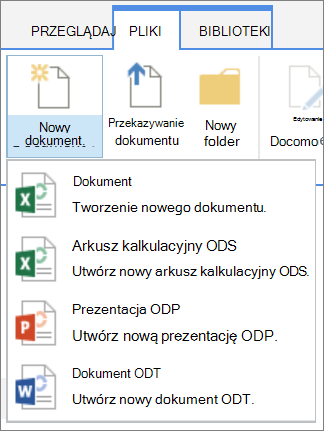
Aby mieć pewność, że dokumenty ODF mają spójną zawartość w witrynie i jej podwitrynach, możesz skojarzyć szablon .odt, .ods lub odp z typem zawartości witryny.
Tworzenie typu zawartości witryny ODF
Powtórz te czynności dla każdego typu zawartości witryny, który chcesz utworzyć.
Ważne
Aby utworzyć typy zawartości witryny dla witryny, musisz mieć pełną kontrolę dla tej witryny. Aby utworzyć typy zawartości witryny dla witryny najwyższego poziomu w zbiorze witryn, musisz być administratorem zbioru witryn.
- Przejdź do witryny, dla której chcesz utworzyć typ zawartości witryny.
- Kliknij pozycję Ustawienia
 > UstawieniaUstawienia Ustawienia witryny.
 - W obszarze Galerie Designer sieci Web kliknij pozycję Typy zawartości witryny.

W galerii Typy zawartości witryny są wyświetlane wszystkie istniejące typy zawartości witryny pogrupowane według kategorii. Lista Pokaż grupę umożliwia filtrowanie widoku typów zawartości. - Kliknij przycisk Utwórz.
- Na stronie Nowy typ zawartości witryny podaj nazwę (na przykład ODT_Document) i opis nowego typu zawartości.
- W sekcji Nadrzędny typ zawartości w obszarze Wybierz nadrzędny formularz typu zawartości wybierz pozycję Typy zawartości dokumentu, a następnie w obszarze Nadrzędny typ zawartości wybierz pozycję Dokument.
- W sekcji Grupa wybierz pozycję Typy zawartości dokumentu z listy Istniejąca grupa .
- Kliknij przycisk OK.
Zostanie otwarta strona Typ zawartości witryny . Następnym krokiem jest skojarzenie szablonu dokumentu ODF z właśnie utworzonym typem zawartości witryny.
Kojarzenie szablonu dokumentu ODF z typem zawartości witryny
Po utworzeniu typu zawartości ODF możesz skojarzyć utworzony szablon ODF z typem zawartości witryny. Jeśli nie masz jeszcze szablonu, zobacz Tworzenie szablonu ODF.
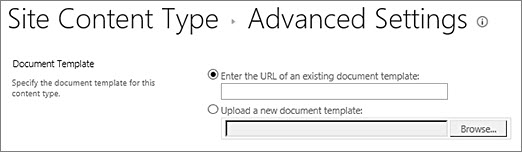
Na stronie Typ zawartości witryny w obszarze Ustawienia kliknij pozycję Ustawienia zaawansowane.
Jeśli nie jesteś jeszcze na stronie Typ zawartości witryny, kliknij pozycję Ustawienia>ustawienia>typów zawartości witryny , aby tam przejść.Wprowadź lokalizację szablonu:
- Jeśli szablon jest przechowywany w witrynie, kliknij pozycję Wprowadź adres URL istniejącego szablonu dokumentu, a następnie wpisz adres URL szablonu, którego chcesz użyć.
- Jeśli szablon dokumentu jest przechowywany na komputerze lokalnym, kliknij pozycję Przekaż nowy szablon dokumentu, a następnie kliknij przycisk Przeglądaj. W oknie dialogowym Wybieranie pliku znajdź plik, którego chcesz użyć, zaznacz go, a następnie kliknij przycisk Otwórz.
W obszarze Aktualizuj wszystkie typy zawartości dziedziczące po tym typie kliknij pozycję Tak , jeśli chcesz zaktualizować wszystkie typy zawartości dziedziczące po tym typie zawartości za pomocą szablonu dokumentu.
Kliknij przycisk OK.
Włączanie wielu typów zawartości w bibliotece
Przed dodaniem różnych typów zawartości do biblioteki należy włączyć obsługę wielu typów zawartości. Tę czynność należy wykonać raz dla każdej biblioteki, w której chcesz używać typów zawartości.
Uwaga
W bibliotece typu wiki nie można włączyć wielu typów zawartości.
- W bibliotece, w której chcesz włączyć wiele typów zawartości , kliknij pozycję>Ustawienia biblioteki.
- Na stronie Ustawienia w obszarze Ustawienia ogólne kliknij pozycję Ustawienia zaawansowane.
- Na stronie Ustawienia zaawansowane w sekcji Typy zawartości kliknij pozycję Tak w obszarze Zezwalaj na zarządzanie typami zawartości?.
Adres URL szablonu w sekcji Szablon dokumentu będzie teraz wyszarzony, aby przełączyć się z używania szablonu domyślnego dla tej biblioteki do korzystania z typów zawartości witryny. - Zmień dowolne inne ustawienia, a następnie kliknij przycisk OK.
Dodawanie typów zawartości ODF do biblioteki
Ostatnim krokiem jest dodanie typów zawartości ODF do biblioteki. Do biblioteki można dodać wiele typów zawartości jednocześnie.
- W bibliotece, w której chcesz dodać typ zawartości, kliknij pozycję>Ustawienia biblioteki.
- Na stronie Ustawienia w obszarze Typy zawartości kliknij pozycję Dodaj z istniejących typów zawartości witryny.
- W sekcji Select Content Types (Wybieranie typów zawartości ) na liście Select Site content types from (Wybierz typy zawartości witryny z ) wybierz pozycję Document Content Types (Typy zawartości dokumentu).
- Na liście Dostępne typy zawartości witryny kliknij nazwy odpowiedniego typu zawartości, a następnie kliknij pozycję Dodaj , aby przenieść wybrany typ zawartości do listy Typy zawartości do dodania .
- Po zaznaczeniu wszystkich typów zawartości, które chcesz dodać, kliknij przycisk OK.
Więcej informacji o typach i bibliotekach zawartości witryny
Aby dowiedzieć się więcej o typach zawartości i sposobie ich pracy z bibliotekami, zobacz następujące linki: