

Typy zawartości witryny ułatwiają zapewnianie spójności w całej witrynie. Właściciel witryny może tworzyć lub dostosowywać typy zawartości o odpowiednich cechach, takich jak określony szablon, określone metadane itp. Jeśli na przykład użytkownik wybierze element z menu Nowy element lub Nowy dokument , możesz upewnić się, że jest używana dostosowana zawartość.
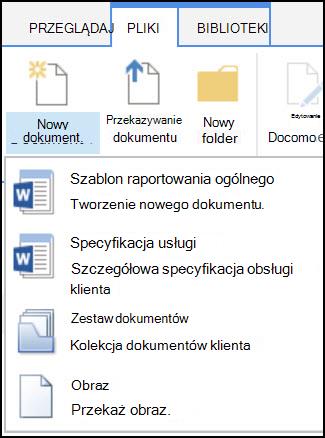
Aby dowiedzieć się więcej o typach zawartości, zobacz Wprowadzenie do typów zawartości i publikowania typów zawartości.
Ważne
Aby utworzyć typy zawartości witryny dla witryny, trzeba mieć pełną kontrolę nad tą witryną. Aby tworzyć typy zawartości witryny dla witryny najwyższego poziomu w zbiorze witryn, musisz być administratorem zbioru witryn.
Aby utworzyć typ zawartości witryny, z którego użytkownicy mogą korzystać w dowolnym miejscu witryny, wykonaj następujące czynności:
Tworzenie typu zawartości
Przejdź do witryny, w której chcesz utworzyć typ zawartości witryny.
Wybierz pozycję Ustawienia przycisk
 następnie wybierz pozycję Ustawienia witryny.
W obszarze Galerie Designer sieci Web wybierz pozycję Typy zawartości witryny.

W galerii są wyświetlane wszystkie istniejące typy zawartości witryny pogrupowane w kategorie. Wybrana grupa stanie się grupą nadrzędną nowego typu zawartości.W polu Pokaż grupę wybierz grupę, której chcesz użyć, a następnie wybierz pozycję Utwórz.
Na stronie Nowa zawartość witryny podaj nazwę i opis nowego typu zawartości.
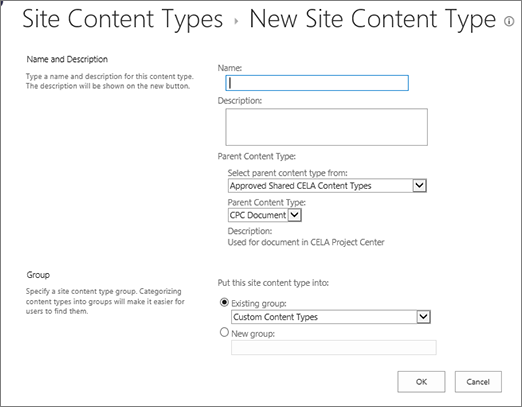
W sekcji Nadrzędny typ zawartości wybierz nazwę grupy nadrzędnej, a następnie wybierz nadrzędny typ zawartości.
W sekcji Grupa zdecyduj, czy nowy typ zawartości ma zostać umieszczony w istniejącej grupie, czy utworzyć nową grupę.
Wybierz przycisk OK.
Podczas tworzenia nowego typu zawartości w programie SharePoint jest otwierana odpowiadająca mu strona Typ zawartości witryny , na której można go dostosować.
Zmienianie nazwy typu zawartości witryny
- Przejdź do strony głównej witryny zawierającej typ zawartości, którego nazwę chcesz zmienić.
- Wybierz pozycję Ustawienia przycisk następnie wybierz pozycję Ustawienia witryny.
- W grupie Galerie Designer sieci Web wybierz pozycję Typy zawartości witryny.
- Na stronie Typy zawartości witryny wybierz nazwę typu zawartości, który chcesz zmienić.
- Na stronie Informacje o typie zawartości witryny w obszarze Ustawienia wybierz pozycję Nazwa, opis i grupa.
- W polu tekstowym Nazwa w sekcji Nazwa i opis zmień nazwę typu zawartości.
- Po zakończeniu wybierz przycisk OK.
Kojarzenie szablonu dokumentu z typem zawartości witryny
Aby zapewnić spójną zawartość dokumentów w witrynie i jej podwitrynach, możesz skojarzyć szablon programu Word, Excel lub PowerPoint z typem zawartości witryny.
Na przykład możesz zadbać o to, aby pracownicy podczas tworzenia tygodniowego grafiku używali standardowego szablonu programu Excel. Jeśli szablon zostanie skojarzony z typem zawartości Grafik, za każdym razem, gdy inna osoba użyje typu zawartości Grafik, do arkusza będzie automatycznie ładowany prawidłowy szablon.
Możesz jeszcze bardziej ułatwić użytkownikom zadanie, dodając do biblioteki typ zawartości Grafik. Dzięki temu użytkownicy będą mogli otworzyć prawidłowy grafik, wybierając pozycję Grafik w menu Nowe dokumenty . Aby dowiedzieć się, jak to zrobić, zobacz Dodawanie typu zawartości do listy lub biblioteki.
Aby skojarzyć szablon z typem zawartości witryny, wykonaj poniższe czynności.
Przejdź do witryny, której szablon chcesz skojarzyć z typem zawartości witryny.
Wybierz przycisk Ustawienia
, a następnie wybierz pozycję Ustawienia witryny.W obszarze Galerie Designer sieci Web wybierz pozycję Typy zawartości witryny.
Wybierz nazwę typu zawartości, który chcesz zmienić, kojarząc szablon programu Word, Excel lub PowerPoint.
W obszarze Ustawienia wybierz pozycję Ustawienia zaawansowane.
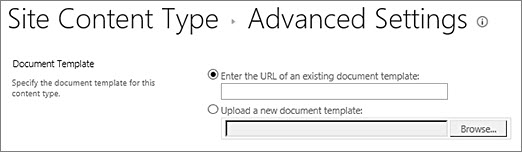
Wprowadź lokalizację szablonu:
- Jeśli szablon jest przechowywany w witrynie, wybierz pozycję Wprowadź adres URL istniejącego szablonu dokumentu, a następnie wprowadź adres URL szablonu, którego chcesz użyć.
- Jeśli szablon dokumentu jest przechowywany na komputerze lokalnym, wybierz pozycję Przekaż nowy szablon dokumentu, a następnie wybierz pozycję Przeglądaj. W oknie dialogowym Wybieranie pliku znajdź plik, którego chcesz użyć, zaznacz go, a następnie wybierz pozycję Otwórz.
W obszarze Czy zaktualizować wszystkie typy zawartości dziedziczące po tym typie? wybierz pozycję Tak, jeśli chcesz zaktualizować wszystkie typy zawartości dziedziczące po tym typie zawartości za pomocą szablonu dokumentu.
Wybierz przycisk OK.
Dodawanie kolumn do typu zawartości witryny
Kolumny dla typów zawartości reprezentują metadane. Aby dodać element metadanych, dodaj nową kolumnę.
Organizacja może na przykład śledzić określone metadane zamówień zakupu, takie jak numer konta, numer projektu i menedżer projektu. Jeśli dodasz kolumny z takimi informacjami do typu zawartości zamówienia zakupu, program SharePoint będzie monitował użytkowników o podanie tych informacji przy zapisywaniu swojej pracy. Ponadto w przypadku dodawania typu zawartości do listy lub biblioteki można zdefiniować widok w celu wyświetlenia kolumn.
Uwaga
Aby dodać kolumnę do typu zawartości, najpierw musisz go wybrać. Jeśli nie możesz wybrać wyświetlanych typów zawartości, witryna dziedziczy swoje typy zawartości po witrynie nadrzędnej. Aby dodać kolumnę do typu zawartości, należy go zmienić w witrynie nadrzędnej.
- Przejdź do witryny, w której chcesz dodać kolumnę do typu zawartości witryny.
- Wybierz pozycję Ustawienia przycisk następnie wybierz pozycję Ustawienia witryny.
- W obszarze Galerie Designer sieci Web wybierz pozycję Typy zawartości witryny.
- Wybierz nazwę typu zawartości, do którego chcesz dodać kolumnę.
- W obszarze Kolumny wybierz pozycję Dodaj z istniejących kolumn witryny.
- W sekcji Wybieranie kolumnw obszarze Wybierz kolumny z wybierz grupę nadrzędną dla kolumny.
- W obszarze Dostępne kolumny wybierz nazwę odpowiedniej kolumny, a następnie wybierz pozycję Dodaj.
- W sekcji Aktualizowanie typów zawartości listy i witryny zdecyduj, czy chcesz zaktualizować wszystkie typy zawartości dziedziczące po tym typie zawartości witryny, wybierając pozycję Tak lub Nie.
Konfigurowanie panelu informacji o dokumencie dla typu zawartości witryny
Panel informacji o dokumencie jest dostępny dla programów Word, Excel i PowerPoint w pakiecie Microsoft Office 2010 lub nowszym. W tych dokumentach panelu informacji o dokumencie jest wyświetlany formularz programu InfoPath, w którym można wprowadzać informacje o metadanych.
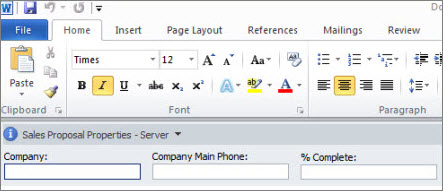
Załóżmy na przykład, że chcesz się upewnić, że sprzedawcy podają nazwę i numer telefonu firmy dla każdej propozycji sprzedaży. Możesz utworzyć typ zawartości Oferta i dołączyć nazwę firmy oraz numer telefonu w panelu informacji o dokumencie. Po otwarciu dokumentu propozycji użytkownicy wprowadzają lub aktualizują wymagane imię i nazwisko oraz numer telefonu. Podczas zapisywania dokumentu program SharePoint automatycznie aktualizuje metadane przechowywane jako kolumny w bibliotece dokumentów.
Aby dowiedzieć się więcej o typach zawartości i metadanych, zobacz Dodawanie kolumn metadanych do typu zawartości.
Aby skonfigurować panel informacji o dokumencie dla typu zawartości dokumentu, wykonaj poniższe kroki.
Przejdź do witryny, w której chcesz zmienić typ zawartości witryny.
Wybierz pozycję Ustawienia przycisk
następnie wybierz pozycję Ustawienia witryny.W obszarze Galerie Designer sieci Web wybierz pozycję Typy zawartości witryny.
Wybierz nazwę typu zawartości witryny, który chcesz zmienić.
Uwaga
Jeśli nazwy wyświetlanych typów zawartości nie są hiperlinkami, ta witryna dziedziczy swoje typy zawartości witryny z innej (nadrzędnej) witryny. Aby zaktualizować typ zawartości witryny, przejdź do witryny nadrzędnej.
W obszarze Ustawienia wybierz ustawienia panelu informacji o dokumencie.
W sekcji Szablon panelu informacji o dokumencie wykonaj jedną z następujących czynności:
Aby użyć szablonu domyślnego wyświetlającego metadane (kolumny) zdefiniowane dla typu zawartości, wybierz pozycję Użyj szablonu domyślnego dla aplikacji pakietu Microsoft Office.
Aby użyć istniejącego szablonu niestandardowego, wybierz pozycję Użyj istniejącego szablonu niestandardowego (URL, UNC lub URN), a następnie wprowadź ścieżkę lokalizacji szablonu.
Aby przekazać istniejący szablon niestandardowy (XSN), wybierz pozycję Przekaż istniejący szablon niestandardowy (XSN) do użycia, a następnie znajdź szablon, którego chcesz użyć, wybierając pozycję Przeglądaj.
Aby utworzyć panel niestandardowy w programie InfoPath, wybierz pozycję Utwórz nowy szablon niestandardowy.
Uwaga
Jeśli wybierzesz tę opcję, zostanie uruchomiony program InfoPath i wyświetli szablon domyślny, który można dostosować w celu utworzenia panelu niestandardowego.
W sekcji Pokaż zawsze określ, czy dokumenty tego typu mają automatycznie wyświetlać panel informacyjny.
Wybierz przycisk OK.