

Po dodaniu typu zawartości do listy lub biblioteki użytkownicy witryny mogą szybko tworzyć specjalistyczną zawartość za pomocą polecenia Nowy dokument .
Aby dodać typ zawartości do listy lub biblioteki
Ważne
Aby dodać typy zawartości do listy lub biblioteki, trzeba mieć co najmniej poziom uprawnień Projektowanie dla tej listy lub biblioteki. Musisz również mieć włączonych wiele typów zawartości. Aby uzyskać więcej informacji, zobacz Włączanie obsługi wielu typów zawartości na liście lub w bibliotece.
Przejdź do ustawień listy lub biblioteki.
W obszarze Typy zawartości wybierz pozycję Dodaj z istniejących typów zawartości witryny. Jeśli pozycja Typy zawartości nie jest wyświetlana, wybierz pozycję Ustawienia zaawansowane, a następnie wybierz pozycję Tak w obszarze Czy zezwolić na zarządzanie typami zawartości?, a następnie wybierz przycisk OK.
Uwaga
Jeśli lista lub biblioteka nie została skonfigurowana do zezwalania na wiele typów zawartości, sekcja Typy zawartości nie będzie wyświetlana na stronie Ustawienia danej listy lub biblioteki. Aby dowiedzieć się, jak zezwolić na wiele typów zawartości, zobacz Włączanie obsługi wielu typów zawartości na liście lub w bibliotece.
Aby wybrać grupę typów zawartości witryny, którą chcesz wybrać z listy Wybierz typy zawartości witryny z , wybierz strzałkę.
Na liście Dostępne typy zawartości witryny wybierz nazwę odpowiedniego typu zawartości, a następnie wybierz pozycję Dodaj, aby przenieść wybrany typ zawartości na listę Typy zawartości do dodania.
Aby dodać więcej typów zawartości, powtórz kroki 5 i 6.
Po zakończeniu zaznaczania wszystkich typów zawartości, które chcesz dodać, wybierz przycisk OK.
Aby dodać typ zawartości do listy lub biblioteki (środowisko nowoczesne)
We współczesnym środowisku nadal musisz włączyć opcję Zezwalaj na zarządzanie typami zawartości , aby zezwalać na wiele typów zawartości, ale łatwiej jest wybrać niestandardowe typy zawartości, które chcesz dodać do listy lub biblioteki.
Uwaga
Obecnie jesteśmy w trakcie udostępniania tej funkcji klientom platformy Microsoft 365. Jeśli obecnie jej nie widzisz, powinna być wkrótce dostępna.
- Przejdź do ustawień listy lub biblioteki.
- Jeśli pozycja Typy zawartości nie jest wyświetlana, wybierz pozycję Ustawienia zaawansowane, a następnie wybierz pozycję Tak w obszarze Czy zezwolić na zarządzanie typami zawartości?. Następnie wybierz przycisk OK.
- Następnie w bibliotece dokumentów wybierz pozycję Dodaj kolumnę. W wyświetlonym menu wybierz pozycję Typ zawartości. Ta opcja została dodana przez włączenie opcji Czy zezwolić na zarządzanie typami zawartości w poprzednim kroku.
- Na stronie Dodawanie typu zawartości wybierz menu Wybierz typ zawartości , a następnie wybierz typ zawartości, który chcesz dodać, z listy niestandardowych typów zawartości, które można dodać.
- Zostaną wyświetlone szczegółowe informacje o wybranym typie zawartości, między innymi jego opis i informacje o kolumnach.
- Po zakończeniu wybierania typu zawartości, który chcesz dodać, wybierz pozycję Zastosuj.
- Aby dodać więcej niestandardowych typów zawartości, powtórz kroki od 4 do 6.
To nowoczesne środowisko jest obecnie przeznaczone tylko dla niestandardowych typów zawartości, aby ułatwić znajdowanie i dodawanie typów zawartości utworzonych specjalnie w Twojej organizacji. Jeśli chcesz również wyświetlić lub dodać typy zawartości, które są dostępne fabrycznie w programie SharePoint, użyj wcześniejszego środowiska.
Jak działają typy zawartości na listach i w bibliotekach
Dodanie typu zawartości do listy lub biblioteki umożliwia przechowywanie w niej elementów danego typu. Ponadto użytkownicy mogą po prostu kliknąć polecenie Nowy dokument , aby utworzyć element tego typu. Pojedyncza lista lub biblioteka może zawierać wiele typów zawartości, a każdy typ zawartości może mieć unikatowe metadane, zasady lub zachowanie.
Jak działa dziedziczenie typów zawartości listy
Typ zawartości witryny dodawany do listy lub biblioteki nosi nazwę typu zawartości listy. Typ zawartości listy jest podrzędnym typem zawartości witryny, na podstawie którego został utworzony. Dziedziczy ona wszystkie atrybuty nadrzędnego typu zawartości witryny, takie jak szablon dokumentu, ustawienie tylko do odczytu, przepływy pracy i kolumny. Jeśli typ zawartości witryny nadrzędnej dla typu zawartości listy zostanie zaktualizowany, te zmiany mogą zostać odziedziczone przez podrzędny typ zawartości listy. Typ zawartości listy można dostosować do konkretnej listy lub biblioteki, do której został dodany. Te dostosowania nie mają zastosowania do typu zawartości witryny nadrzędnej.
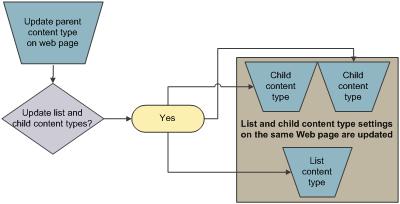
Jeśli podrzędny typ zawartości współużytkuje atrybuty z nadrzędnym typem zawartości witryny, atrybuty te mogą zostać zastąpione, gdy typ zawartości listy odziedziczy zmiany po typie zawartości nadrzędnej. Jeśli typ zawartości listy ma niestandardowe atrybuty, których nie ma nadrzędny typ zawartości, dostosowania te nie zostaną zastąpione.
Zmienianie kolejności przycisku Nowy dokument lub domyślnego typu zawartości
Możesz określić kolejność, w jakiej typy zawartości są wyświetlane na przycisku Nowy dokument dla listy lub biblioteki. Pierwszy typ zawartości, który jest wyświetlany na przycisku Nowy dokument , staje się domyślnie domyślnym typem zawartości listy lub biblioteki. Aby zmienić domyślny typ zawartości listy lub biblioteki, zmień typ zawartości wyświetlany jako pierwszy na przycisku Nowy dokument . Możesz także określić, czy typy zawartości dodane do listy lub biblioteki mają być widoczne na przycisku Nowy dokument .

Aby zmienić kolejność elementów w menu Nowy dokument
Jeśli lista lub biblioteka nie jest jeszcze otwarta, wybierz jej nazwę na pasku Szybkie uruchamianie. Jeśli nazwa listy lub biblioteki nie jest wyświetlana, wybierz pozycję
 , wybierz pozycję Zawartość witryny, a następnie wybierz nazwę listy lub biblioteki.
Na wstążce wybierz pozycję Lista lub Biblioteka.
W obszarze Typy zawartości wybierz pozycję Zmień kolejność nowych przycisków i domyślny typ zawartości. Jeśli pozycja Typy zawartości nie jest wyświetlana, wybierz pozycję Ustawienia zaawansowane, a następnie wybierz pozycję Tak w obszarze Czy zezwolić na zarządzanie typami zawartości?, a następnie wybierz przycisk OK.
Uwaga
Jeśli lista lub biblioteka nie została skonfigurowana do zezwalania na wiele typów zawartości, sekcja Typy zawartości nie będzie wyświetlana na stronie Dostosowywanie listy lub biblioteki.
W sekcji Kolejność typów zawartości wykonaj jedną z następujących czynności:

- Aby usunąć typ zawartości z przycisku Nowy dokument dla listy lub biblioteki, wyczyść pole wyboru Widoczny .
- Aby zmienić kolejność wyświetlania typu zawartości na przycisku Nowy , wybierz strzałkę obok tego typu zawartości w kolumnie Położenie od góry . Następnie wybierz odpowiedni numer zamówienia.
Wybierz przycisk OK.
Usuwanie typu zawartości z listy lub biblioteki
Po usunięciu typu zawartości z listy lub biblioteki użytkownicy nie będą już mogli tworzyć nowych elementów tego typu zawartości wewnątrz listy lub biblioteki. Usunięcie typu zawartości z listy lub biblioteki nie powoduje usunięcia żadnych elementów, które zostały utworzone na podstawie tego typu zawartości.
Usuwanie typu zawartości
Jeśli lista lub biblioteka nie jest jeszcze otwarta, wybierz jej nazwę na pasku Szybkie uruchamianie. Jeśli nazwa listy lub biblioteki nie jest wyświetlana, wybierz pozycję
, wybierz pozycję Zawartość witryny, a następnie wybierz nazwę listy lub biblioteki.Na wstążce wybierz pozycję Lista lub Biblioteka.
W obszarze Typy zawartości wybierz nazwę typu zawartości, który chcesz usunąć. Jeśli pozycja Typy zawartości nie jest wyświetlana, wybierz pozycję Ustawienia zaawansowane, a następnie wybierz pozycję Tak w obszarze Czy zezwolić na zarządzanie typami zawartości?, a następnie wybierz przycisk OK.
Uwaga
Jeśli lista lub biblioteka nie została skonfigurowana do zezwalania na wiele typów zawartości, sekcja Typy zawartości nie jest wyświetlana na stronie Dostosowywanie listy lub biblioteki.
W obszarze Ustawienia wybierz pozycję Usuń ten typ zawartości.
Po wyświetleniu pytania, czy na pewno chcesz usunąć dany typ zawartości, wybierz przycisk OK.