
Niektóre szablony list, takie jak Śledzenie rekrutacji, Harmonogram zawartości i Postęp pracy, zawierają przepływy, które są tworzone automatycznie podczas tworzenia listy na podstawie szablonu. Te przepływy mogą być nieco trudne do znalezienia, w zależności od Twojej znajomości usługi Power Automate.
Przepływy utworzone na podstawie szablonów list są automatycznie umieszczane w rozwiązaniach podczas ich tworzenia i są przepływami uwzględniającymi rozwiązania. Oznacza to, że znajdują się one w obszarze Rozwiązania na pasku nawigacyjnym w usłudze Power Automate.
Uwaga
Poniższe kroki odwołują się do "identyfikatora listy", aby pomóc zidentyfikować przepływ. Aby znaleźć identyfikator listy, przejdź do ustawień listy dla swojej listy (wybierz pozycję Ustawienia , a następnie Ustawienia listy) i poszukaj identyfikatora listy w adresie URL listy. Znajduje się on na pasku adresu przeglądarki wśród serii cyfr i liter na końcu adresu URL. Zostanie sformatowany jako: ?List=%7BListID%7D.
Krok 1. Otwórz portal usługi Power Automate z listy
Zaczynając od listy zawierającej przepływ, którym chcesz zarządzać, wybierz pozycję Integruj, wybierz pozycję Power Automate, a następnie wybierz pozycję Zobacz przepływy.
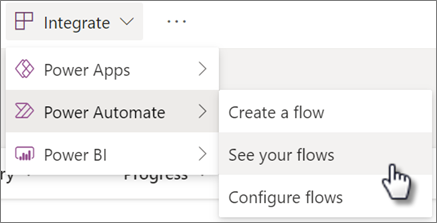
Portal usługi Power Automate zostanie otwarty na nowej karcie przeglądarki z wybraną pozycją Moje przepływy w nawigacji.
Krok 2. Znajdowanie przepływu pracy w obszarze Moje przepływy
W portalu Power Automate przepływ powinien znajdować się na karcie Przepływy w chmurze w obszarze Moje przepływy.
Aby ułatwić wyszukiwanie, możesz posortować według kolumny Zmodyfikowano listy, aby przenieść najnowsze przepływy na górę. Nazwa przepływu będzie zgodna z formatem: ListID – FlowName.
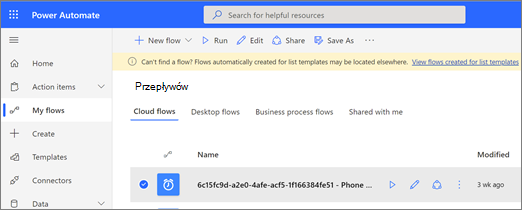
Jeśli nie znajdziesz przepływu od razu w obszarze Moje przepływy w portalu usługi Power Automate, wypróbuj jedną z tych alternatywnych metod.
Krok alternatywny 2 (2.1): Użyj żółtego banera, aby odnaleźć swój przebieg
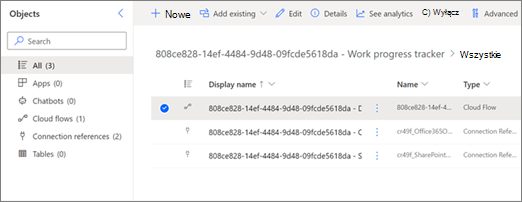
- Jeśli zobaczysz żółty transparent w górnej części strony, kliknij link na banerze, aby przejść do Eksploratora rozwiązań, w którym jest przechowywany przepływ.
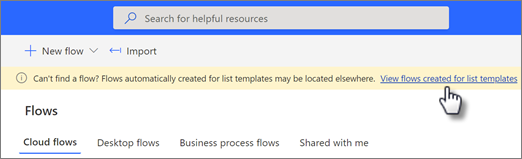
- Wybierz rozwiązanie zawierające przepływ, aby go otworzyć. Nazwa rozwiązania będzie miała następujący format:
ListID–ListTemplateName.
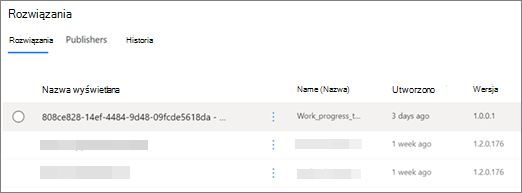
- Zaznacz przepływ. Nazwa przepływu będzie zgodna z formatem:
ListID–FlowName. Możesz również zastosować filtr przepływów w chmurze , aby łatwiej zidentyfikować przepływ.
Alternatywny krok 2 (2.2). Znajdowanie przepływu pracy przy użyciu eksploratora rozwiązań
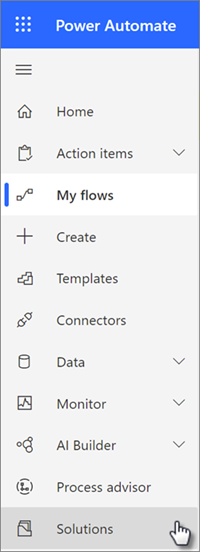
Jeśli nie widzisz transparentu lub wolisz: W lewym obszarze nawigacji wybierz pozycję Rozwiązania , aby otworzyć Eksploratora rozwiązań.
Uwaga
Jeśli zarządzasz przepływami w środowiskach usługi Power Automate innych niż te, w których utworzono listę, może być konieczne wybranie nazwy środowiska w górnej części strony w pobliżu profilu, a następnie wybranie innego środowiska.
Wybierz rozwiązanie zawierające przepływ, aby go otworzyć. Nazwa rozwiązania będzie miała następujący format:
ListID–ListTemplateName.
Zaznacz przepływ. Nazwa przepływu będzie zgodna z formatem:
ListID–FlowName. Możesz również zastosować filtr przepływów w chmurze , aby łatwiej zidentyfikować przepływ.