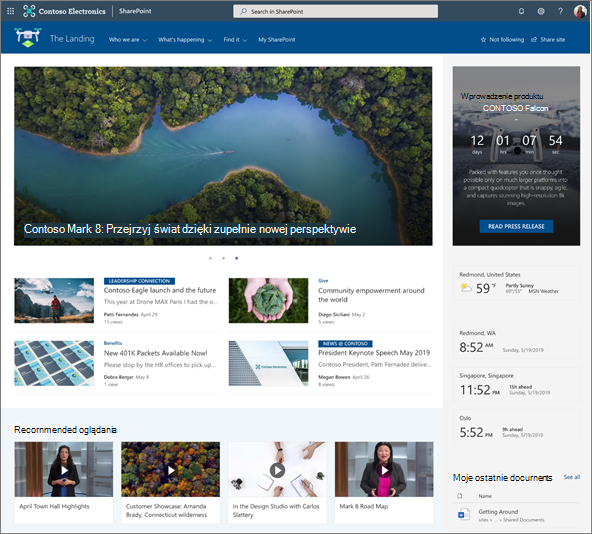
Twórz atrakcyjne, uporządkowane układy, dodając sekcje z kolumnami na nowoczesnych stronach programu SharePoint. Aby wyświetlić zawartość obok siebie, możesz dodać maksymalnie trzy kolumny do każdej sekcji. Jeśli pracujesz na stronie, która jest częścią witryny do komunikacji, możesz utworzyć kolumnę zajmującą całą stronę (łącznie z jej krawędziami), dodając kolumnę o pełnej szerokości. Możesz również utworzyć stos wielu sekcji z różną liczbą kolumn. Możesz nawet dodać pionową sekcję po prawej stronie, która doskonale nadaje się do prezentowania takich elementów, jak szybkie linki, kontakty, pogoda, minutniki i nie tylko.
Poniższy przykład zawiera trzy sekcje jednokolumnowe po lewej stronie i sekcję pionową po prawej stronie:
Uwaga
Niektóre funkcje są wprowadzane stopniowo w organizacjach, które uczestniczą w programie udostępniania kierowanego. To znaczy, że ta funkcja może jeszcze nie być dostępna lub może się ona różnić wyglądem od tego, co opisano w artykułach Pomocy.
Dodawanie układu sekcji do strony
Przejdź do strony, na której chcesz dodać sekcję.
Jeśli nie jesteś jeszcze w trybie edycji, wybierz pozycję Edytuj w prawym górnym rogu strony.
Na obramowaniu sekcji zobaczysz linię ze znakiem + w okręgu, podobną do tej z etykietką narzędzia Dodaj nową sekcję. Umieść wskaźnik myszy na przycisku.
Wybierz + Sekcja.
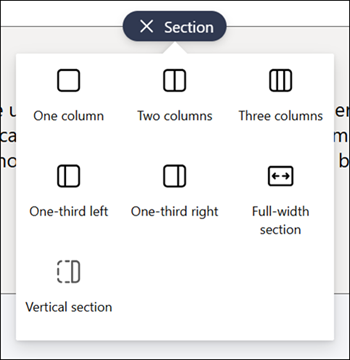
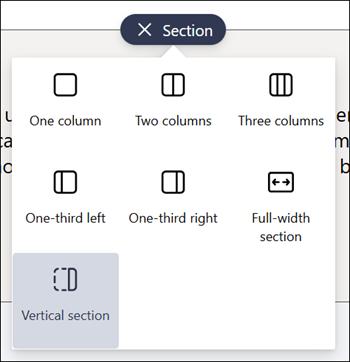
Wybierz odpowiednią liczbę kolumn.
Uwaga
Sekcje o pełnej szerokości nie są dostępne na stronach, które są częścią witryn zespołu. Jest ona dostępna tylko na stronach należących do witryn do komunikacji.
Dodawanie szablonu sekcji
Uwaga
Szablony sekcji są obecnie dostępne tylko w programie SharePoint na platformie Microsoft 365. Ta funkcja nie jest dostępna w programie SharePoint Server 2019 i w wersji subskrypcyjnej programu SharePoint Server.
Przejdź do strony, na której chcesz dodać szablon sekcji.
Jeśli nie jesteś jeszcze w trybie edycji, wybierz pozycję Edytuj w prawym górnym rogu strony.
Przejdź do
 po prawej stronie. W dolnej części przybornika zostaną wyświetlone dwa szablony sekcji. Aby użyć jednego z nich, wybierz szablon.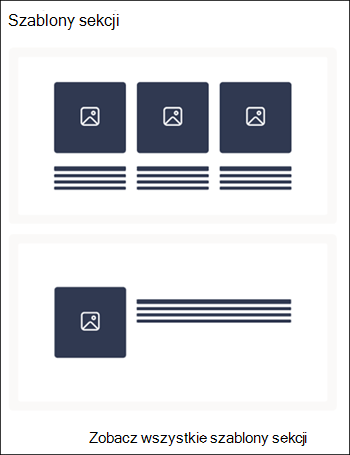
Aby wyświetlić więcej szablonów sekcji, wybierz pozycję Zobacz wszystkie szablony sekcji, a następnie wybierz z listy szablon, który najlepiej odpowiada Twoim potrzebom.
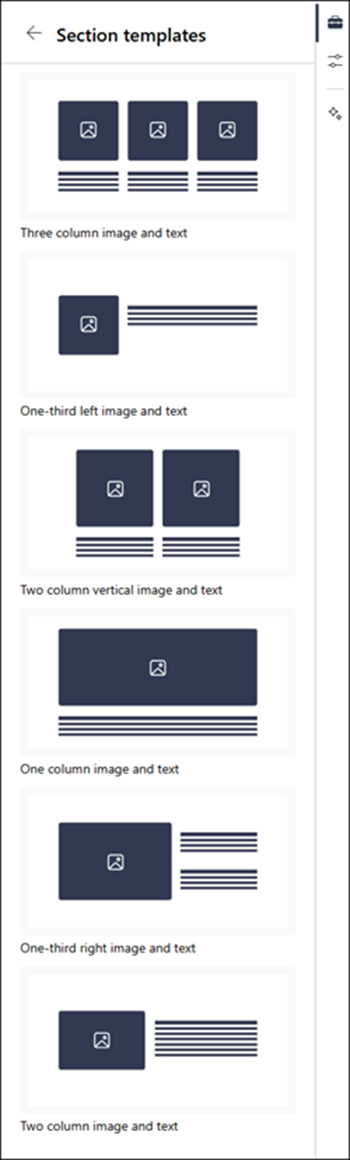
Po dodaniu tego szablonu do strony wstaw żądaną zawartość do każdego pola szablonu.
Dodawanie elastycznej sekcji
Przejdź do strony, do której chcesz dodać elastyczną sekcję.
Jeśli nie jesteś jeszcze w trybie edycji, wybierz pozycję Edytuj w prawym górnym rogu strony.
Na obramowaniu sekcji zobaczysz linię ze znakiem + w okręgu, podobną do tej z etykietką narzędzia Dodaj nową sekcję. Umieść wskaźnik myszy na przycisku.
Wybierz + Sekcja.
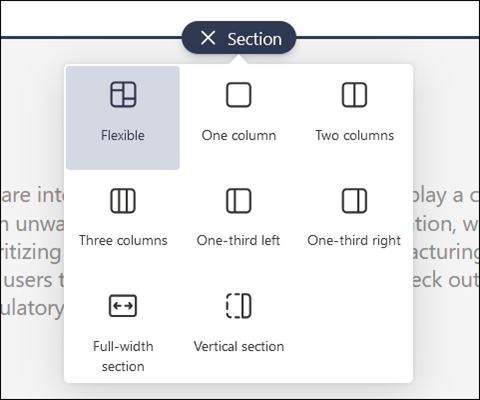
Wybierz opcję Elastyczne.
Aby dodać składniki Web Part do sekcji elastycznej, użyj
.Wybierz pozycję Edytuj właściwości na pasku narzędzi sekcji, aby edytować właściwości sekcji.
Użyj uchwytu zmiany rozmiaru sekcji w prawym dolnym rogu sekcji, aby zmienić rozmiar sekcji.
Dodawanie sekcji pionowej
Uwaga
Sekcje pionowe są obecnie dostępne tylko w programie SharePoint na platformie Microsoft 365. Ta funkcja nie jest dostępna w programie SharePoint Server 2019 i w wersji subskrypcyjnej programu SharePoint Server.
Przejdź do strony, na której chcesz dodać sekcję pionową.
Jeśli nie jesteś jeszcze w trybie edycji, wybierz pozycję Edytuj w prawym górnym rogu strony.
Na obramowaniu sekcji zobaczysz linię ze znakiem + w okręgu, podobną do tej z etykietką narzędzia Dodaj nową sekcję. Umieść wskaźnik myszy na przycisku.
Wybierz + Sekcja.
Wybierz Przekrój pionowy.
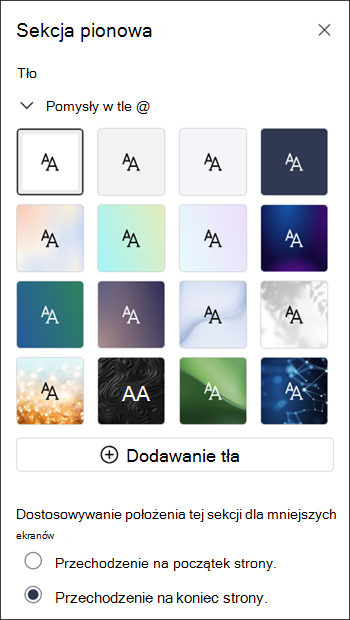
W wąskim oknie przeglądarki pionową sekcję można przenieść na dół lub na górę strony. Wybierz, czy po zmniejszeniu rozmiaru okna przeglądarki pionowa sekcja ma znajdować się na górze, czy na dole strony, wybierając pozycję Edytuj właściwości na pasku narzędzi sekcji.
Uwaga
- Sekcje pionowe są obecnie dostępne tylko w prawej części strony.
- Długość sekcji pionowych jest dostosowywana na podstawie zawartości na stronie, zwiększając się lub zmniejszając wraz z długością zawartości w sekcjach niepionowych.
- Na jednej stronie nie może znajdować się kolumna o pełnej szerokości i sekcja pionowa.
- W wąskim oknie przeglądarki pionowa sekcja jest przenoszona na dół strony. Po poszerzeniu okna pionowa sekcja powróci do prawej krawędzi strony. Może się to również zdarzyć, jeśli szerokość ekranu jest mniejsza niż 1024 piksele. Spróbuj dostosować ustawienia ekranu w obszarze Skala i układ. Na przykład z listy rozwijanej w obszarze Zmień rozmiar tekstu, aplikacji i innych elementów wybierz wartość 125% lub niższą.
Zmienianie istniejącej sekcji
Uwaga
Gdy zawartość znajduje się w co najmniej dwóch kolumnach, a następnie zmniejsz liczbę kolumn, zawartość z pierwszej kolumny po prawej stronie zostanie przeniesiona do następnej kolumny z lewej strony. Jeśli zmniejszysz wartość do jednej kolumny, zawartość w drugiej lub trzeciej kolumnie zostanie przeniesiona na dół pierwszej kolumny.
Przejdź do strony, na której chcesz zmienić sekcję.
Jeśli nie jesteś jeszcze w trybie edycji, wybierz pozycję Edytuj w prawym górnym rogu strony.
Wybierz sekcję, którą chcesz edytować, a następnie wybierz pozycję Edytuj właściwości na pasku narzędzi w lewym górnym rogu sekcji lub wybierz ikonę Właściwości w prawej części strony.
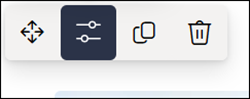
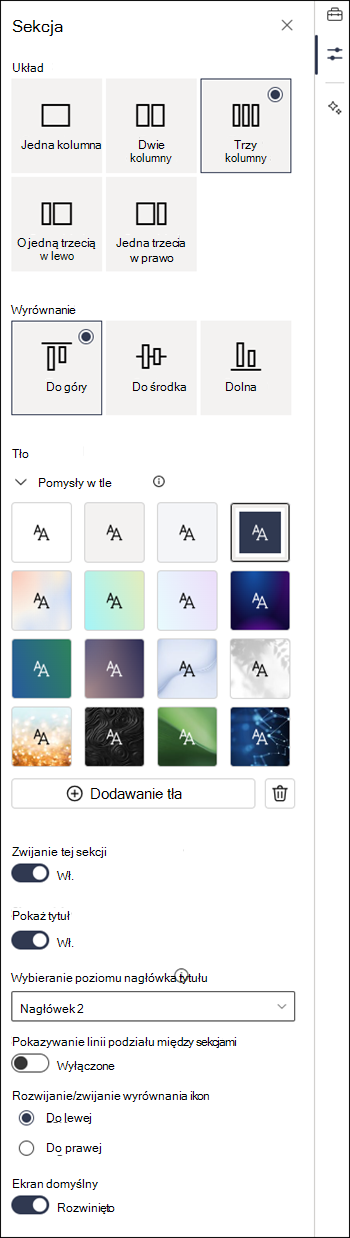
Edytuj swoją sekcję we właściwościach sekcji, wybierając odpowiednią liczbę i typ kolumn. Możesz również wyrównać zawartość sekcji i wybrać lub przekazać tło sekcji. Pierwsze cztery kolory tła są oparte na motywie witryny. Gdy jako tło zostanie ustawiony kolor gradientowy lub obraz, zostanie automatycznie dodana nakładka, aby zwiększyć czytelność tekstu.
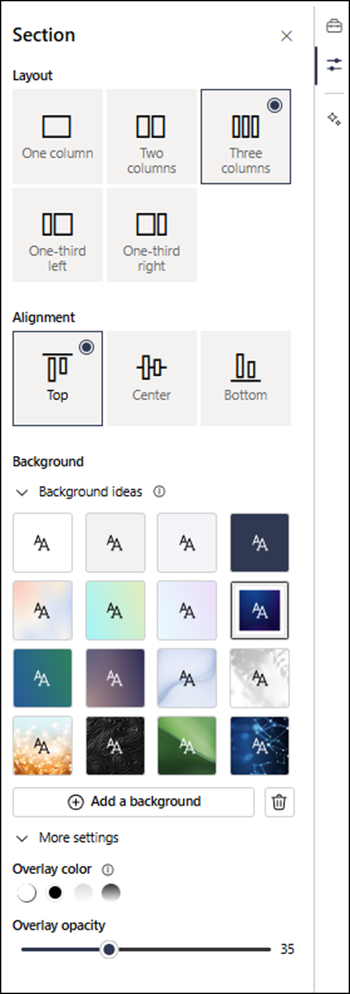
Uwaga
- Kolor tła sekcji jest widoczny w większości składników Web Part, tak jak w przypadku składnika Web Part tekstu pokazanego poniżej (po lewej). Inne składniki Web Part zachowują tło strony, a nie sekcji. Na potrzeby ułatwień dostępu składniki Web Part Lista, Biblioteka dokumentów i Szybki wykres zawsze zachowują tło strony.
- Układ sekcji nie będzie wyświetlany w okienku właściwości w przypadku sekcji elastycznych. Opcja Elastyczna nie jest wyświetlana w opcjach układu dla innych sekcji, ponieważ nie obsługujemy przełączania między elastycznym typem sekcji a innymi typami sekcji.
- Składniki Web Part, które ostatecznie umożliwią wyświetlanie tła sekcji, ale obecnie tego nie robią, to: Aktywność witryny, Konwersacje w usłudze Yammer, Wyróżnienia w usłudze Yammer, Właściwości listy, Właściwości strony, Kalendarz grupy, Wiadomości usługi Bing i Usługi Microsoft Power Apps. Aby uzyskać najlepsze wyniki, zalecamy, aby nie używać koloru tła sekcji w przypadku sekcji zawierających te składniki Web Part.
Dodawanie zawartości do sekcji
Jeśli nie jesteś jeszcze w trybie edycji, wybierz pozycję Edytuj w prawym górnym rogu strony.
Wybierz
po prawej stronie, aby znaleźć zawartość. Wybierz lub przeciągnij i upuść odpowiedni składnik Web Part, a następnie dodaj zawartość do tego składnika.Aby dowiedzieć się więcej na temat znajdowania i używania składników Web Part, zobacz Używanie składników Web Part.
Tworzenie sekcji zwijanych
Uwaga
Tworzenie sekcji zwijanych jest obecnie dostępne tylko w programie SharePoint na platformie Microsoft 365. Ta funkcja nie jest dostępna w programie SharePoint Server 2019 i w wersji subskrypcyjnej programu SharePoint Server.
Jeśli nie jesteś jeszcze w trybie edycji, wybierz pozycję Edytuj w prawym górnym rogu strony.
Wybierz sekcję, którą chcesz zwinąć, a następnie wybierz pozycję Edytuj właściwości na pasku narzędzi sekcji lub pozycję Właściwości po prawej stronie strony.
We właściwościach sekcji w obszarze Ustaw tę sekcję jako zwijaną włącz przełącznik.
Zdecyduj, czy chcesz dodać tytuł sekcji, ustawiając przełącznik na odpowiednią opcję. Jeśli tak, wprowadź nazwę u góry sekcji i dostosuj poziom nagłówka tytułu.
Określ, czy chcesz włączyć linię podziału między sekcjami, włączając lub wyłączając przełącznik Pokaż linię podziału między sekcjami .
Wybierz wyrównanie ikony rozwijania/zwijania, wybierając opcję Do lewej lub Do prawej.
Dla każdej sekcji zdecyduj, czy domyślny ekran zostanie rozwinięty czy zwinięty, przełączając przełącznik na żądaną opcję.