
UWAGA: Odwołania do "witryny centrum" w tym dokumencie odnoszą się do witryn centrum syndication typu zawartości, a nie do nowo ogłoszonych witryn centrum programu SharePoint. Aby uzyskać więcej informacji na ten temat, zobacz Co to jest witryna centrum programu SharePoint?
Jeśli pracujesz w centrum typów zawartości, które publikuje typy zawartości w innych zbiorach witryn, możesz publikować, publikować ponownie lub anulować publikowanie typów zawartości centralnie.
Ważne
Aby zarządzać publikowaniem typów zawartości w centrum typów zawartości, musisz być administratorem zbioru witryn.
- Przejdź do witryny najwyższego poziomu w zbiorze witryn centrum typu zawartości.
- Kliknij pozycję Ustawienia
 , a następnie kliknij pozycję Ustawienia witryny.
 - W obszarze Galerie Designer sieci Web kliknij pozycję Typy zawartości witryny.
- Na stronie Typy zawartości witryny kliknij nazwę typu zawartości, dla którego chcesz zarządzać aktualizacjami.
- W obszarze Ustawienia kliknij pozycję Zarządzaj publikowaniem dla tego typu zawartości.
Uwaga
Jeśli na liście Ustawienia nie widzisz pozycji Zarządzaj publikowaniem dla tego typu zawartości, oznacza to, że ta witryna nie jest centrum typu zawartości. Aby zarządzać aktualizacjami typu zawartości, przejdź do centrum typów zawartości. Aby uzyskać więcej informacji na temat tworzenia centrum typów zawartości, zobacz Aktywowanie centrum syndykacji typu zawartości.
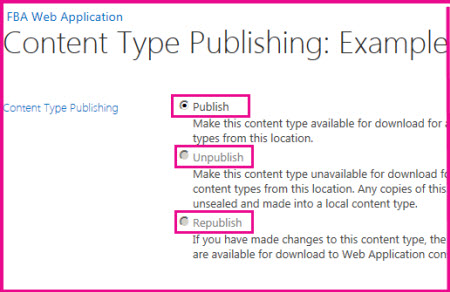
- Na stronie Publikowanie typu zawartości wykonaj jedną z następujących czynności:
- Aby udostępnić ją do użycia we wszystkich witrynach subskrybentów, wybierz pozycję Publikuj.
- Aby wprowadzić zmiany we wszystkich witrynach subskrybentów, wybierz pozycję Opublikuj ponownie.
- Aby usunąć go z zarządzania centralnego, wybierz pozycję Wycofaj publikowanie.
- Kliknij przycisk OK.
Możesz również wyświetlić historię publikowania dla typu zawartości na stronie Publikowanie typu zawartości .
Znajdowanie adresu URL centrum typów zawartości
Jeśli chcesz zarządzać typem zawartości, musisz przejść do centrum typów zawartości, w którym ten typ zawartości został opublikowany. Aby znaleźć adres URL centrum typów zawartości subskrybowanego przez witrynę, wykonaj następujące czynności:
- Kliknij , a następnie kliknij pozycję Ustawienia witryny.
- W obszarze Administracja zbiorem witryn kliknij pozycję Publikowanie typu zawartości.
- W sekcji Centrum widoczne są nazwy dowolnych aplikacji usługi zarządzanych metadanych, które publikują typy zawartości w tym zbiorze witryn, pogrubioną czcionką. Adresy URL centrów typów zawartości są wyświetlane po nazwach aplikacji usługi. Możesz również wyświetlić listę subskrybowanych typów zawartości.
Subskrybowane typy zawartości są dostępne tylko do odczytu w witrynach subskrybentów. Jeśli chcesz zmienić typ zawartości opublikowany w witrynie, wybierz adres URL centrum typów zawartości.
Pobieranie aktualizacji opublikowanych typów zawartości z witryny subskrybenta
Jeśli pracujesz w witrynie subskrybowanej typy zawartości z centrum typów zawartości, będziesz automatycznie otrzymywać aktualizacje po ich opublikowaniu z centrum typów zawartości. Typy zawartości można odświeżać w dowolnym momencie, aby otrzymywać najnowsze aktualizacje.
- Kliknij , a następnie kliknij pozycję Ustawienia witryny.
- W obszarze Administracja zbiorem witryn kliknij pozycję Publikowanie typu zawartości.
- W sekcji Odśwież wszystkie opublikowane typy zawartości kliknij pozycję Odśwież wszystkie opublikowane typy zawartości w następnej aktualizacji.
Uwaga
Aby utworzyć typ zawartości witryny lub zarządzać nimi w witrynie, musisz mieć co najmniej uprawnienia do projektowania do tej witryny.
Zobacz też
Aktywowanie centrum zespalania typu zawartości
Wprowadzenie do typów zawartości i publikowania typów zawartości