
Pliki przechowywane w witrynie programu SharePoint są zwykle dostępne dla wszystkich osób mających uprawnienia do witryny, ale możesz chcieć udostępnić określone pliki lub foldery osobom, które w inny sposób nie mają dostępu do witryny. Podczas udostępniania plików i folderów możesz określić, czy osoby te mają mieć prawo ich edytowania, czy tylko wyświetlania. Możesz sprawdzić, komu został udostępniony plik programu SharePoint, i w dowolnym momencie zatrzymać udostępnianie plików lub folderów programu SharePoint lub zmienić uprawnienia.
Uwaga
- Aby udostępnić pliki i foldery usługi OneDrive, zapoznaj się z artykułem Udostępnianie plików i folderów usługi OneDrive.
- Możesz także udostępnić całą witrynę.
- Środowisko udostępniania może wyglądać nieco inaczej niż w instrukcjach i na zrzutach ekranu poniżej, ale informacje te mimo to pomogą w udostępnianiu plików i folderów.
- Udostępnianie plików lub folderów z nowoczesnego środowiska przerywa dziedziczenie na poziomie biblioteki/listy.
Wybieranie pliku lub folderu do udostępnienia
W witrynie programu SharePoint przejdź do biblioteki, w której chcesz udostępnić pliki.
Wybierz plik lub folder, który chcesz udostępnić, wybierając ikonę okręgu.
Uwaga
Udostępnianie wielu elementów jednocześnie nie jest dostępne. Zamiast tego możesz dodać elementy, które chcesz udostępnić, do folderu, a następnie udostępnić ten folder.
- Jeśli używasz widoku listy, wybierz okrąg po lewej stronie elementu.
- Jeśli używasz widoku kafelków, wybierz okrąg w prawym górnym rogu elementu.
Wybierz
 Udostępnij u góry strony.
Uwaga
- Jeśli wybrany plik lub folder jest już komuś udostępniony, u dołu zostanie wyświetlona lista Udostępnione dla. Każdy obraz to zdjęcie profilowe osoby lub inicjały grupy, dla których udostępniono plik. Jeśli chcesz edytować poziom dostępu dla danej osoby lub grupy, wybierz zdjęcie lub inicjały grupy, aby otworzyć Zarządzanie dostępem.
- Jeśli wybrany plik lub folder nie jest obecnie udostępniony innej osobie, nie zostanie wyświetlona lista Udostępnione dla.
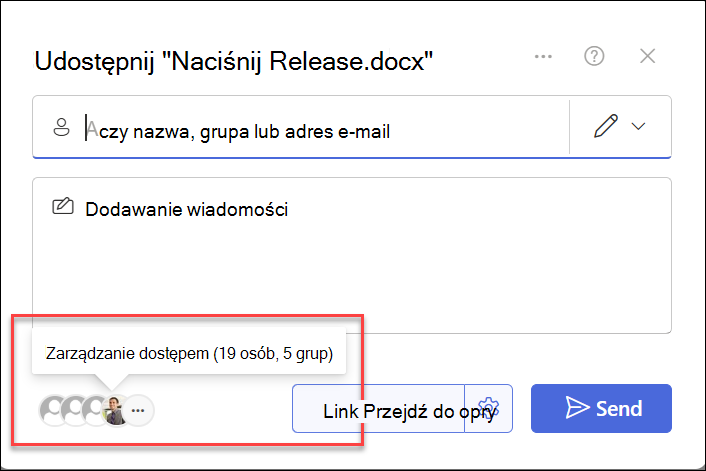
Następnie możesz wybrać udostępnienie konkretnym osobom lub użycie opcji "Kopiuj link".
Udostępnianie konkretnym osobom
Wybierz tę opcję, jeśli chcesz wysłać wiadomość e-mail z zaproszeniem do osób lub grup i śledzić zaproszone osoby. Ta opcja pozwala także w razie potrzeby usunąć uprawnienie dla określonych osób lub grup w późniejszym czasie.
Możesz udostępnić pliki określonym osobom, określając:
(A) adresaci
(B) ich uprawnienia w odniesieniu do pliku lub folderu
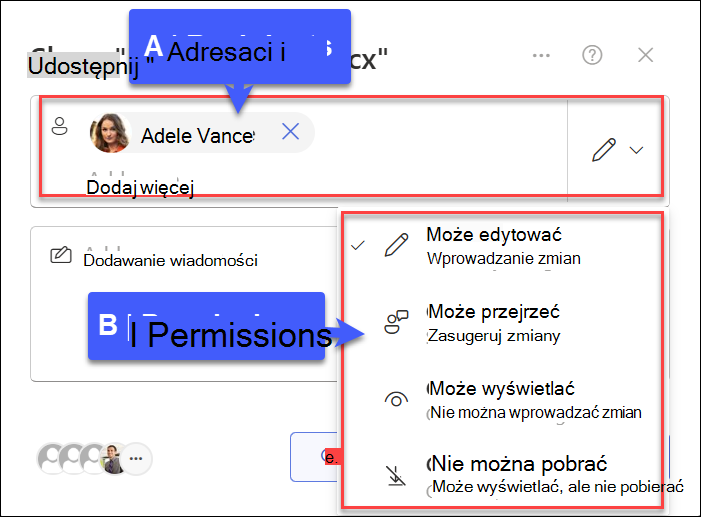
- Dodaj adresatów: w polu Nazwa, grupa lub adres e-mail zacznij wpisywać adresy e-mail lub nazwy kontaktów odbiorców, którym chcesz udostępnić plik lub folder. Gdy zaczniesz wprowadzać informacje w tym polu, możesz również wybrać kontakt z wyświetlonej listy.
- Określ uprawnienia: użyj ikony ołówka po prawej stronie pola imienia i nazwiska, grupy lub adresu e-mail, aby określić uprawnienia: Może edytować, Może wyświetlać lub Nie można pobierać. Następnie wykonaj te same kroki poniżej, aby udostępnić to określonym wymienionym osobom. W przypadku dokumentów programu Word możesz użyć opcji Może recenzować, aby zezwolić innej osobie na dodawanie komentarzy i sugestii, ale uniemożliwić jej wprowadzanie zmian.
- Jeśli chcesz, dołącz wiadomość poniżej pola Nazwa, grupa lub adres e-mail.
- Wybierz przycisk Wyślij.
Uwaga
Należy przestrzegać praw autorskich oraz udostępniać pliki w Internecie w sposób przemyślany. Kopiowanie i udostępnianie materiałów bez zezwolenia stanowi naruszenie Umowy o świadczenie usług firmy Microsoft.
Udostępnianie przy użyciu polecenia „Kopiuj link”
Wybierz tę opcję, aby udostępniać elementy dużej liczbie osób, których nie musisz znać osobiście. Możesz na przykład użyć tych linków, aby opublikować element w serwisie Facebook, Twitter lub LinkedIn bądź udostępnić element w wiadomości e-mail lub wiadomości błyskawicznej. Każdy, kto uzyska link, może przeglądać lub edytować element w zależności od ustawionych uprawnień. Użytkownicy mający ten link nie mogą przekazywać nowych elementów. Pamiętaj, że link można także przesłać dalej, a logowanie nie jest wymagane.
Obok pozycji Kopiuj link wybierz koło zębate Ustawienia linku, aby otworzyć ustawienia linku.
Uwaga
W zależności od ustawień określonych przez administratora ustawienia domyślne mogą być inne. Na przykład ten przycisk może informować, People w <Twojej organizacji> może edytować.
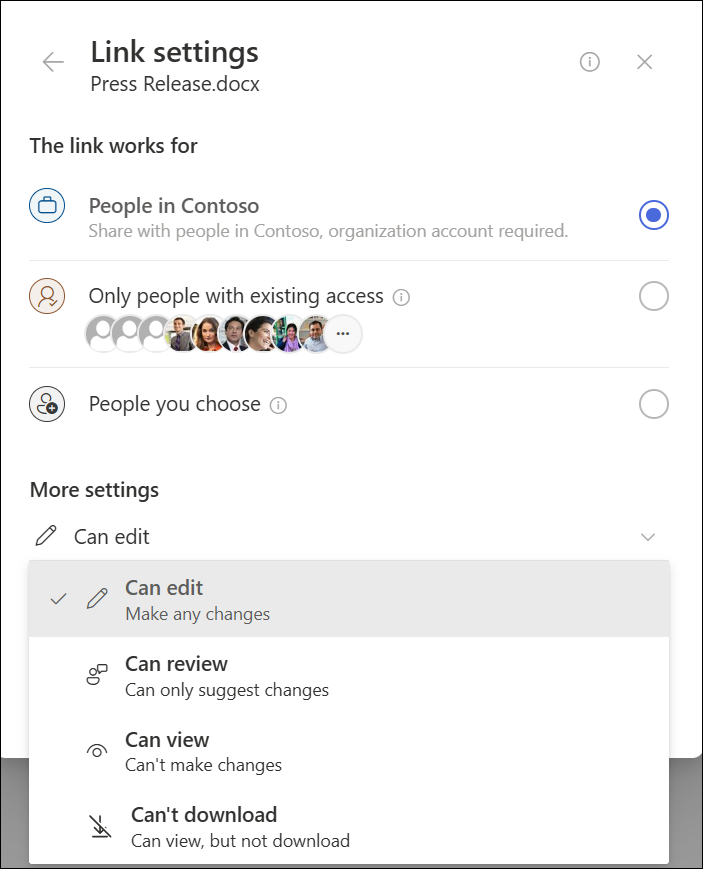
Aby zmienić uprawnienia linku, wybierz opcję, której chcesz udzielić dostępu do linku:
Uwaga
Jeśli opcja udostępniania została wyszarzona, być może administratorzy organizacji ograniczyli ją. Na przykład mogą usunąć opcję Każdy w celu uniemożliwienia przesyłania dalej użytecznych linków do innych osób spoza organizacji.
Każdy daje dostęp każdemu, kto otrzyma ten link, niezależnie od tego, czy wyślesz go bezpośrednio, czy ktoś prześle go dalej. Dotyczy to osób spoza Twojej organizacji. Zalecamy unikanie tej opcji, chyba że jest to absolutnie konieczne.
People w <Twojej organizacji z linkiem zapewnia każdej osobie w Twojej organizacji>, która ma link, dostęp do pliku, niezależnie od tego, czy otrzyma go bezpośrednio od Ciebie, czy został przesłany dalej przez kogoś innego.
Opcji Osoby z istniejącym dostępem mogą używać osoby mające już dostęp do danego dokumentu lub folderu. Nie spowoduje to zmiany uprawnień i nie udostępni linku. Użyj tej opcji, jeśli chcesz wysłać link do kogoś, kto ma już dostęp.
People wybierzesz, dając dostęp tylko określonym osobom, chociaż inne osoby mogą już mieć dostęp. Jeśli zaproszenie do współużytkowania zostanie przesłane dalej, będą mogły skorzystać z niego tylko te osoby, które już mają dostęp do danego elementu.
Uwaga
W celu śledzenia dostępu i zapewnienia zabezpieczeń możesz udostępnić element tylko tej osobie, która jest w Twojej organizacji lub ma konto Microsoft.
W obszarze Więcej ustawień możesz ustawić dowolną z następujących opcji:
Opcja Może edytować umożliwia osobom zalogowanym przy użyciu konta Microsoft edytowanie plików lub folderów, do których mają dostęp. Jeśli udostępniasz folder, osoby z uprawnieniami do edytowania mogą kopiować, przenosić, edytować, udostępniać i usuwać wszystko, co znajduje się w folderze, do którego mają dostęp.
Uwaga
- Opcja Może edytować jest domyślnie włączona.
- Niektóre linki mają ograniczone opcje i są tylko linkami anonimowymi.
Opcja "Może recenzować" ogranicza możliwości osób do zostawiania komentarzy i zgłaszania sugestii dotyczących pliku.
Uwaga
- Tylko dokumenty programu Word mają tę opcję uprawnień.
- Jeśli ktoś ma już uprawnienia do edytowania dokumentu, wybranie opcji Może przeglądać nie uniemożliwi mu dokonywania zmian. W przypadku tych osób dokument zostanie otwarty w trybie edycji.
Może wyświetlać oznacza, że inne osoby mogą wyświetlać, kopiować lub pobierać elementy bez konieczności logowania się. Mogą oni również przesyłać link dalej. Nie mogą jednak wprowadzać zmian w wersji w programie SharePoint.
Nie można pobrać uniemożliwia pobieranie plików lub folderów, do których mają dostęp.
Opcja Ustaw datę wygaśnięcia umożliwia ustawienie daty wygaśnięcia linku. Po upływie ustawionej daty link nie będzie już działać i będzie konieczne utworzenie nowego linku dla użytkowników potrzebujących dostępu do Twojego pliku lub folderu. Ustaw datę wygaśnięcia tylko w przypadku linków anonimowych.
Uwaga
Opcja Ustaw datę wygaśnięcia jest dostępna tylko wtedy, gdy jest to link dowolnej osoby.
Opcja Ustaw hasło umożliwia ustawienie hasła dostępu do pliku. Gdy użytkownik kliknie link, zostanie wyświetlony monit o wprowadzenie hasła przed uzyskaniem dostępu do pliku. Musisz podać to hasło oddzielnie każdej osobie, której chcesz udostępnić plik. Data ustawiania hasła jest tylko na linkach anonimowych.
Uwaga
Opcja Ustaw datę hasła jest dostępna tylko wtedy, gdy jest to link Każdy użytkownik.
Po skonfigurowaniu wszystkich ustawień i uprawnień linku wybierz pozycję Zastosuj.
Wybierz pozycję Kopiuj link.
Wklej link i wyślij go w wiadomości e-mail, wiadomości lub wpisie.
Mam inne pytanie
Nie znalazłeś tu odpowiedzi? Spróbuj opublikować pytanie w społeczności firmy Microsoft.