
Tworzenie witryny
- Wybierz pozycję + Utwórz witrynę na stronie początkowej programu SharePoint.
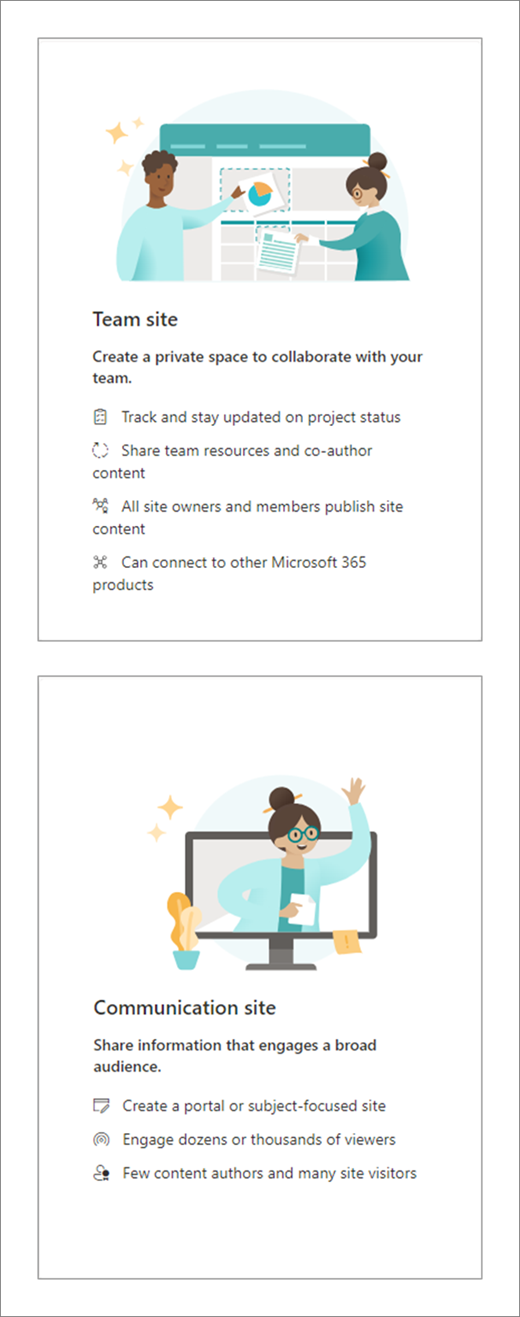
- Wybierz, co chcesz utworzyć: Witryna zespołu lub Witryna do komunikacji.
- Wybierz szablon, na podstawie którego chcesz utworzyć nową witrynę.
- Wybierz pozycję Użyj szablonu , aby rozpocząć tworzenie witryny na podstawie wybranego szablonu.
- Wprowadź nazwę witryny. Gdy zaczniesz wpisywać nazwę witryny, zostaną wyświetlone inne pola.
- Jeśli chcesz, możesz wprowadzić opis witryny oraz edytować adres witryny i adres e-mail grupy (w przypadku witryny zespołu).
Ważne
Jedynymi symbolami dozwolonymi w adresie witryny są podkreślenia, kreski, pojedyncze cudzysłowy i kropki. Adres witryny nie może rozpoczynać się ani kończyć kropką.
- Jeśli zostanie wyświetlony monit, wybierz ustawienia prywatności dla informacji o witrynie.
- Wybierz domyślny język witryny.
- Wybierz pozycję Utwórz witrynę.
- Jeśli chcesz, możesz dodać członków i właścicieli witryny.
- Wybierz pozycję Zakończ.
Nowoczesna witryna programu SharePoint jest tworzona i gotowa do użycia w kilka sekund. Jeśli wybrano witrynę zespołu, tworzona jest też grupa platformy Microsoft 365.
Dodawanie listy lub biblioteki dokumentów
Otwórz witrynę, do której chcesz dodać listę lub bibliotekę.
Wybierz pozycję Nowe.
Wybierz pozycję Lista lub Biblioteka dokumentów.
Wybierz pozycję Pusta lista lub Pusta biblioteka , aby dodać listę lub bibliotekę dokumentów do witryny.
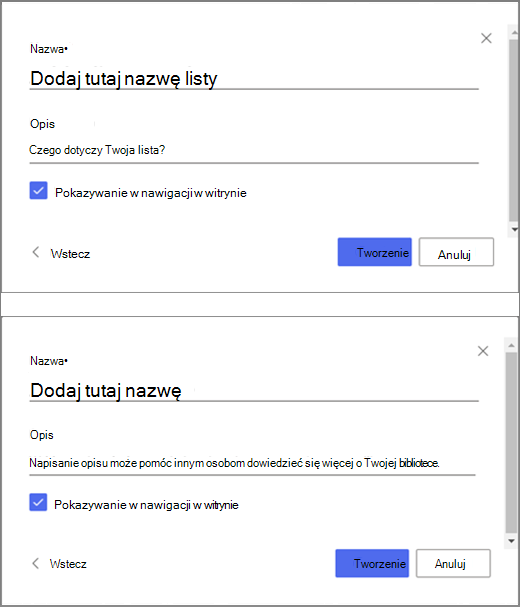
W okienku Tworzenie wykonaj następujące czynności:
Wprowadź nazwę listy lub biblioteki (oraz opis, jeśli chcesz).
Wybierz pozycję Utwórz.
Używanie filtrów do modyfikowania wyświetlanych informacji
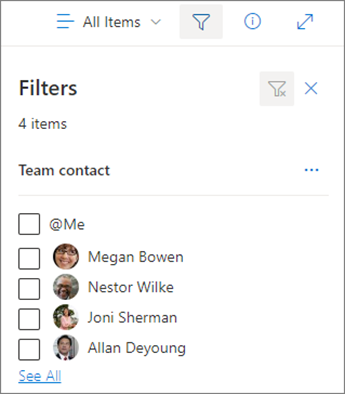
- Przejdź do listy lub biblioteki, którą chcesz przefiltrować.
- Wybierz pozycję Otwórz okienko
 filtrów .
 - Spośród dostępnych opcji wybierz sposób filtrowania listy lub biblioteki.
Dodawanie strony
- Otwórz witrynę, do której chcesz dodać stronę.
- Wybierz pozycję Nowe.
- Wybierz pozycję Strona.
- Wybierz szablon, a następnie wybierz pozycję Utwórz stronę.
- Wpisz nazwę strony, a następnie dodaj dowolną zawartość.
Używanie składników Web Part do dodawania tekstu, obrazów i innej zawartości. - Gdy wszystko będzie gotowe, wybierz przycisk Opublikuj.

Dodawanie składnika Web Part
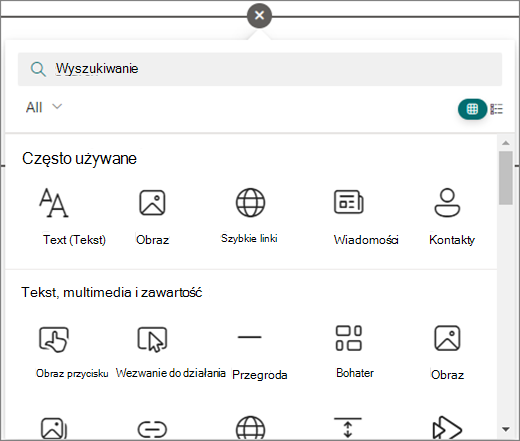
- We wpisie wiadomości lub na stronie wybierz znak plus
 w miejscu, w którym chcesz wstawić zawartość.
 - Wybierz składnik Web Part, którego chcesz użyć: Tekst, Obraz, Szybkie linki, Wiadomości ...
- Po dodaniu wszystkich odpowiednich składników Web Part wybierz pozycję Opublikuj.
Niektóre funkcje są wprowadzane stopniowo w organizacjach, które korzystają z opcji udostępniania kierowanego na platformie Microsoft 365. To znaczy, że ta funkcja może jeszcze nie być dostępna lub może się ona różnić wyglądem od tego, co opisano w artykułach Pomocy.