

Skonfigurowanie nawigacji po metadanych dla dużych list i bibliotek ułatwia użytkownikom znajdowanie zawartości. Nawigowanie po metadanych umożliwia użytkownikom programu Microsoft SharePoint filtrowanie i znajdowanie zawartości na listach i w bibliotekach przy użyciu drzewa nawigacji.
Można również stosować filtry klawiszy, które działają w połączeniu z drzewem nawigacji w celu uściślenia listy wyświetlanych elementów. Podczas konfigurowania nawigacji po metadanych można określić, które kolumny z biblioteki mają być wyświetlane w drzewie, oraz określić filtry kluczy.
Na poniższej ilustracji przedstawiono przykład prostego drzewa nawigacji opartego na typie zawartości.
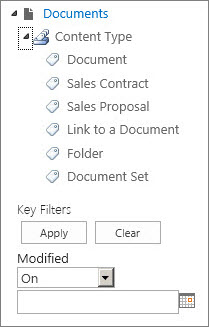
Domyślnie w większości witryn nawigowanie po metadanych i filtrowanie ich jest włączone. Jeśli nie jest włączona dla danej witryny, możesz ją włączyć na stronach funkcji witryny.
Uwaga
Aby włączyć nawigowanie po metadanych i filtrowanie ich, musisz być właścicielem witryny lub administratorem zbioru witryn.
Włączanie nawigowania po metadanych i filtrowania ich
-
W witrynie programu SharePoint wybierz pozycję UstawieniaPrzycisk
 a następnie wybierz pozycję Ustawienia witryny. W zależności od używanej wersji programu SharePoint może być widoczna inna trasa: UstawieniaPrzycisk>Informacje o> witrynieWyświetl wszystkie ustawienia witryny.
 - W obszarze Akcje witryny wybierz pozycję Zarządzaj funkcjami witryny.
- Na liście Funkcje znajdź pozycję Metadata Navigation and Filtering, a następnie wybierz pozycję Aktywuj.
Dodawanie metadanych przedsiębiorstwa i słów kluczowych
W programie SharePoint na platformie Microsoft 365 dodanie kolumny słów kluczowych przedsiębiorstwa umożliwia użytkownikom wprowadzenie jednej lub więcej wartości tekstowych, które będą udostępniane innym użytkownikom i aplikacjom w celu ułatwienia wyszukiwania i filtrowania, a także spójności i ponownego użycia metadanych.
Dodanie kolumny słów kluczowych przedsiębiorstwa zapewnia też synchronizację między istniejącymi starszymi polami słów kluczowych a infrastrukturą zarządzanych metadanych. (Tagi dokumentów są kopiowane do słów kluczowych przedsiębiorstwa podczas przekazywania).
Uwaga
Aby skonfigurować metadane i słowa kluczowe dla listy lub biblioteki, musisz mieć co najmniej poziom uprawnień Zarządzanie listami.
Przejdź do listy lub biblioteki, dla której chcesz skonfigurować nawigację po metadanych, i wybierz tytuł.
Wybierz pozycję
a następnie wybierz pozycję Ustawienia listy lub Ustawienia biblioteki (po wybraniu pozycji Ustawienia biblioteki, w zależności od używanej wersji programu SharePoint, może być konieczne wybranie pozycji Więcej ustawień biblioteki).W obszarze Uprawnienia i zarządzanie wybierz pozycję Ustawienia metadanych i słów kluczowych przedsiębiorstwa.
Uwaga
Domyślnie nawigowanie po metadanych i filtrowanie są włączone w większości witryn. Jeśli nie widzisz opcji ustawień nawigacji po metadanych , być może jest ona wyłączona w witrynie. Aby dowiedzieć się, jak włączyć tę funkcję, zobacz Włączanie nawigowania po metadanych i filtrowania ich.
W sekcji Ustawienia metadanych i słów kluczowych przedsiębiorstwa zaznacz pole wyboru Słowa kluczowe przedsiębiorstwa , aby dodać kolumnę słów kluczowych przedsiębiorstwa do listy i włączyć synchronizację słów kluczowych.
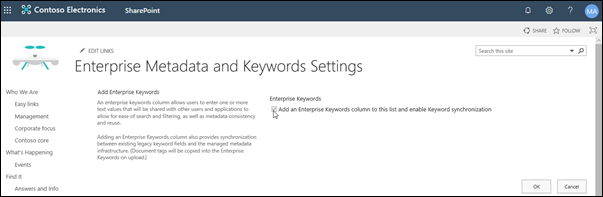
Wybierz przycisk OK.
Teraz, dodając kolumnę do listy, można dodać do niej kolumnę słów kluczowych przedsiębiorstwa. Aby uzyskać informacje na temat dodawania kolumny używającej zarządzanych metadanych, zobacz Tworzenie kolumny zarządzanych metadanych. Aby uzyskać informacje na temat filtrowania zarządzanych metadanych, zobacz Modyfikowanie widoku programu SharePoint za pomocą filtrowania.
Drzewa nawigacji i filtry klawiszy
Jeśli nawigacja po metadanych jest skonfigurowana dla listy lub biblioteki, w lewej części strony w witrynie programu SharePoint jest wyświetlana kontrolka drzewa. Na drzewie jest wyświetlana hierarchia folderów i terminów zarządzanych metadanych. Użytkownicy mogą wybierać elementy w drzewie, aby filtrować zawartość wyświetlaną na stronie. Pozwala to użytkownikom na tworzenie dynamicznego wyświetlania zawartości. Użytkownicy mogą bardziej uściślić te funkcje za pomocą kontrolki Filtry klawiszy , która jest wyświetlana poniżej drzewa nawigacji i która działa w połączeniu z drzewem nawigacji.
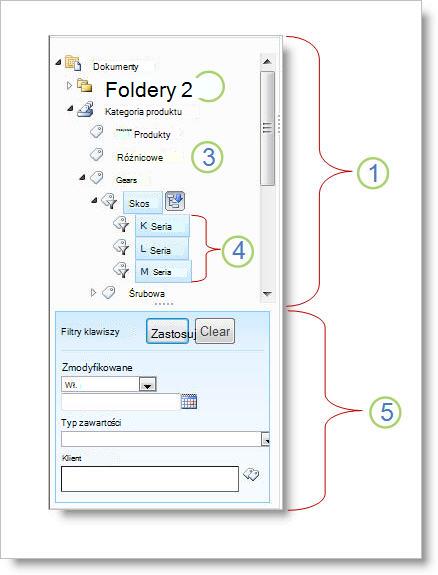
- Sterowanie drzewem
- Hierarchia folderów dla listy lub biblioteki
- Termin
- Pojęcia podrzędne zstępnego
- Filtry klawiszy
Użytkownicy witryny mogą korzystać z drzewa nawigacji w celu przeglądania listy lub biblioteki według folderów lub metadanych. Po wybraniu terminu zarządzanych metadanych w drzewie nawigacji w widoku wyświetlane są tylko te elementy, które zostały oznaczone tym terminem lub jego terminami podrzędnymi. Aby filtrować tylko według określonego terminu i wykluczyć podrzędne terminy podrzędne, użytkownicy mogą ponownie wybrać element. Nawigacja po metadanych współdziała z innymi filtrami listy, takimi jak filtry widoków i filtry kolumn.
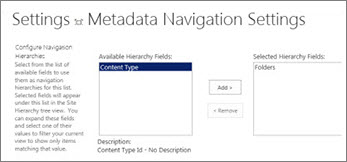
Nawigację po metadanych można skonfigurować dla list i bibliotek i używać ich, nawet jeśli te listy i biblioteki nie używają kolumn zarządzanych metadanych. Ponadto jako pól w hierarchii nawigacji po metadanych można używać niektórych typów kolumn, takich jak Typ zawartości i Wybór pojedynczej wartości.
Na poniższej liście przedstawiono typy kolumn, których jako pola mogą być używane kontrolki Filtry kluczy:
- Zarządzane metadane
- Typ zawartości
- Opcja
- Osoba lub grupa
- Data i godzina
- Liczba
Aby dowiedzieć się, jak skonfigurować kolumnę używającą zarządzanych metadanych, zobacz Tworzenie kolumny zarządzanych metadanych.
Automatyczne tworzenie indeksu
Domyślnie program SharePoint automatycznie tworzy indeksy. Gdy jest włączone automatyczne tworzenie indeksów, indeksy są tworzone automatycznie dla pól, które zostały dodane do drzewa nawigacji i filtrów kluczy. Indeksy jednokolumnowe są tworzone dla wszystkich obsługiwanych pól filtru klucza z wyjątkiem pól typu zawartości i wyboru. Indeksy złożone są tworzone we wszystkich obsługiwanych kombinacjach hierarchii nawigacji i filtrów kluczy.
Gdy indeksy są tworzone automatycznie, zapytania są włączane dla list, które zawierają więcej elementów niż określono za pomocą progu widoku listy. Jednak w niektórych przypadkach może być konieczne wyłączenie tego ustawienia i ręczne skonfigurowanie indeksów. Jeśli na przykład kombinacja indeksów jednokolumnowych i złożonych przekracza 20 (maksymalna liczba indeksów na listę), należy wyłączyć indeksowanie automatyczne i skonfigurować indeksy ręcznie.
Zapytania indeksowane i zapytania rezerwowe
Nawigowanie po metadanych i filtrowanie są domyślnie włączone w większości witryn utworzonych w produktach programu SharePoint. Nawet jeśli nawigowanie po metadanych nie jest skonfigurowane dla konkretnej listy lub biblioteki, jej funkcje działają w tle w celu ulepszenia wydajności widoków list i bibliotek. Funkcja nawigowania po metadanych i filtrowania automatycznie wybiera najlepszy indeks do działania przy każdym ładowaniu widoku. Gdy użytkownicy ładują nowe widoki, czyszczą filtry lub stosują sortowanie, optymalizacja zapytania określa najlepszy sposób wykonywania zapytań w bazie danych, aby uniknąć ograniczania widoku listy.
Jeśli użytkownik załaduje widok, który przekracza próg, funkcja nawigowania po metadanych i filtrowania danych tworzy zmodyfikowaną wersję oryginalnego zapytania użytkownika zwaną kwerendą rezerwową. Zapytanie alternatywne jest uruchamiane na części listy, a nie na całej liście. W związku z tym wyświetla częściowy zestaw żądanych elementów. Zapytania alternatywne zapewniają przydatne wyniki, gdy oryginalne zapytanie jest zabronione z powodu ograniczania dużych list. Sporadycznie, jeśli żadna część listy przeskanowana przez zapytanie nie zawiera wyników zgodnych z oryginalnym zapytaniem użytkownika, zapytanie alternatywne nie zwraca żadnych wyników.
W przypadku wystąpienia zapytania rezerwowego na ekranie pojawia się komunikat ostrzegający użytkownika, że wyniki są częściowe. Komunikat sugeruje, aby użytkownik zastosował dodatkowe filtry w celu wyświetlenia kompletnego zestawu.
Komunikat zapytania alternatywnego służy również jako ostrzeżenie dla właścicieli list lub bibliotek, że użytkownicy nie mogą uzyskać dostępu do zawartości.