
Możesz wyświetlać zawartość w obszarze programu SharePoint z witryn internetowych, które umożliwiają osadzanie (na przykład YouTube lub mapy Bing). W przypadku wielu z nich możesz użyć adresu internetowego witryny dla zawartości lub kodu osadzania udostępnionego przez witrynę.
Uwaga
- Niektóre funkcje są wprowadzane stopniowo w organizacjach, które uczestniczą w programie udostępniania kierowanego. To znaczy, że ta funkcja może jeszcze nie być dostępna lub może się ona różnić wyglądem od tego, co opisano w artykułach Pomocy.
- W przestrzeni osadzona zawartość jest początkowo wyświetlana jako miniatura, która ładuje pełną osadzoną zawartość HTML w trybie inspekcji. Użytkownicy korzystający z gogli VR będą mogli zobaczyć tylko miniaturę.
Jeśli nie jesteś jeszcze w trybie edycji, wybierz pozycję Edytuj w prawym górnym rogu obszaru.
Na kanwie wybierz ikonę + w kółku.
Wybierz pozycję Osadź.
Kliknij, aby umieścić składnik Web Part w dowolnym miejscu struktury (podłogi).
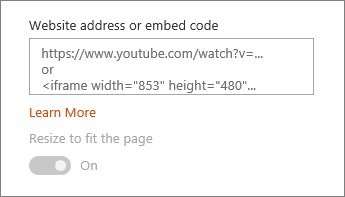
W panelu właściwości wprowadź adres URL lub tag HTML iframe. Aby uzyskać więcej informacji na ten temat, zobacz sekcję Używanie adresu witryny internetowej lub kodu osadzania w tym artykule.
Jeśli chcesz określić konkretną miniaturę do użycia w przestrzeni 3D lub automatycznie wybrana miniatura nie jest dostępna, wybierz opcję Obraz niestandardowy. Następnie wybierz obraz. Wybierz pozycję Użyj przezroczystości na obrazie , aby wyświetlić obraz niestandardowy bez tylnej płyty i włączyć przezroczystość.
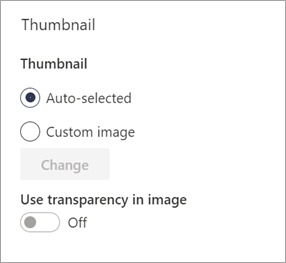
Automatycznie wybrana miniatura może, ale nie musi być dostępna dla Twojej zawartości. Jeśli miniatura wygenerowana automatycznie nie jest dostępna, dla składnika Web Part zostanie przekroczony limit czasu i zostanie wyświetlona ikona ostrzeżenia. W takim przypadku użyj obrazu niestandardowego.
(Opcjonalnie) Określ, czy chcesz zmienić rozmiar, aby dopasować go do strony. Ta opcja określa, czy element iframe zajmie całe dostępne miejsce na ekranie, czy też będzie zgodny ze współczynnikiem proporcji obrazu miniatury.
Uwaga
Jeśli osadzona zawartość jest wyświetlana z czarnym obramowaniem, upewnij się, że to ustawienie jest włączone
(Opcjonalnie) Wybierz swoje preferencje dotyczące wyglądu obrazu:
- Głębia panelu za obrazem
- Promień narożaZaznacz i wprowadź tekst alternatywny dla miniatury pokazanej w obszarze.
(Opcjonalnie) Jeśli chcesz, aby podium było wyświetlane poniżej obrazu, wybierz pozycję Pokaż podium. Aby ustawić odległość między obrazem a podium, użyj suwaka Wysokość od podium .
Zapisz jako wersję roboczą lub Opublikuj , a następnie przeprowadź inspekcję składnika Web Part, aby potwierdzić, że osadzona zawartość HTML jest ładowana zgodnie z potrzebami.
Uwaga
- Jeśli nie widzisz okienka właściwości, kliknij przycisk Edytuj składnik Web
 po lewej stronie składnika Web Part.
 - Linki do zawartości działają tylko w przypadku witryn internetowych, które udostępniają specjalną usługę osadzania zawartości za pomocą linków. Jeśli link nie działa w przypadku zawartości, którą chcesz osadzić, spróbuj użyć zamiast tego kodu osadzania.
Używanie adresu witryny internetowej lub kodu osadzania ze składnikiem Web Part miejsc w programie SharePoint
Składnik Web Part osadzania obsługuje szeroką gamę zawartości, którą można określić za pomocą kodu osadzania lub adresu witryny internetowej. Zawartość może obejmować klipy wideo z witryny YouTube, mapy Bing i dokumenty pakietu Office, takie jak PowerPoint, Microsoft Forms lub Microsoft PowerApps.
Uwaga
Miniatury niektórych zawartości nie będą dostępne automatycznie wygenerowane. Jeśli składnik Web Part zostanie załadowany ze wskaźnikiem ostrzeżenia, jak pokazano na ilustracji, wybierz opcję Obraz niestandardowy i wybierz obraz.
Wyświetlanie zawartości za pomocą adresu witryny internetowej
Zawartość z niektórych witryn sieci Web można osadzać, kopiując i wklejając adres internetowy witryny do tego składnika.
Skopiuj link do zawartości do osadzania, której chcesz użyć. W tym celu przejdź do witryny zawierającej zawartość, którą chcesz osadzić. W pobliżu zawartości zazwyczaj znajduje się przycisk lub łącze Udostępnij. Kliknij go i skopiuj podany adres linku.

W okienku właściwości składnika Web Part Osadzanie wklej adres witryny internetowej skopiowany wcześniej w polu Adres witryny internetowej lub kod osadzania .
Wyświetlanie zawartości przy użyciu kodu osadzania
Kod osadzania to lista szczegółowych instrukcji z witryny internetowej, które opisują, jak wyświetlić tę zawartość na innej stronie. Wiele witryn oferuje na swoich stronach kody osadzania umożliwiające kopiowanie i wklejanie. Zazwyczaj będzie tam widoczny przycisk oznaczony kodem osadzania lub </>. Spowoduje to otwarcie pola tekstowego z kodem.
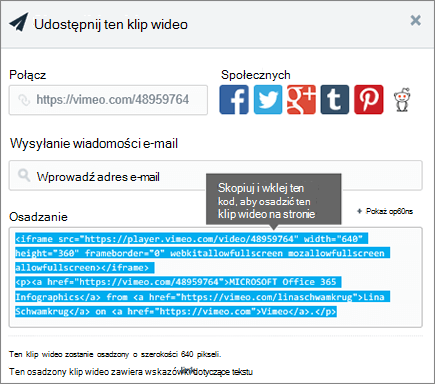
Na przykład kliknij przycisk Udostępnij dla klipu wideo w serwisie Vimeo, aby wyświetlić kod osadzania w oknie dialogowym udostępniania.
 Aby użyć kodu osadzania, wykonaj następujące czynności:
Skopiuj kod osadzania (jeśli jest dostępny) dla zawartości, której chcesz użyć. W tym celu przejdź do witryny zawierającej zawartość, którą chcesz osadzić. W pobliżu zawartości zazwyczaj znajduje się przycisk lub link Udostępnij albo przycisk oznaczony kodem osadzania lub </>. Spowoduje to otwarcie pola tekstowego z kodem, podobnym do obrazu z witryny Vimeo powyżej.
W okienku właściwości składnika Web Part Osadzanie wklej kod osadzania w polu Adres witryny internetowej lub Kod osadzania .
Rozwiązywanie problemów
Oto najczęstsze przyczyny niepowodzenia osadzania:
- Kod osadzania musi być oparty na elementach iframe (tzn. musi zaczynać się i kończyć tagami <iframe> ). Kod osadzania używający <tagów skryptów> nie jest obsługiwany.
- Można osadzać tylko bezpieczne witryny internetowe. Upewnij się, że adres URL witryny internetowej zaczyna się od protokołu HTTPS.
- Nie wszystkie witryny internetowe zezwalają na osadzanie swoich stron, więc ich osadzanie może być niemożliwe, nawet jeśli są bezpieczne i używają kodu osadzania opartego na ramkach iframe. W przypadku problemów sprawdź w witrynie sieci Web, czy zezwalają na osadzanie.
- Administratorzy zbioru witryn mogą kontrolować, czy użytkownicy mogą osadzać zawartość z zewnętrznych witryn internetowych. Jeśli współautorzy nie zezwalają na osadzanie zawartości, może zostać wyświetlony komunikat o błędzie o treści "Osadzanie zawartości z tej witryny internetowej jest niedozwolone". Skontaktuj się z administratorem i/lub artykułem pomocy Zezwalanie na możliwość osadzania zawartości na stronach programu SharePoint lub ograniczanie takiej możliwości.