Możesz dodać multimedia (takie jak wideo, audio lub obraz) do klasycznej strony programu SharePoint. Plik multimedialny może pochodzić z komputera, programu SharePoint lub z innej lokalizacji, takiej jak udział plików. Możesz osadzić klip wideo z witryny internetowej udostępniania klipów wideo, takiej jak YouTube, Vimeo lub Hulu.
Ostrzeżenie
Jeśli przekażesz plik dźwiękowy na stronie . W przypadku większości przeglądarek może zostać wyświetlony komunikat niepoprawny. Komunikat informuje, że "składnik Web Part programu Media Player nie może odtwarzać plików w tym formacie". Jest to niepoprawne we wszystkich obsługiwanych przeglądarkach z wyjątkiem chrome. Zignoruj wiadomość i kontynuuj przekazywanie pliku.
Ważne
Aby wykonać tę procedurę, musisz mieć uprawnienia do edytowania stron.
Wstawianie klipu wideo do klasycznej strony programu SharePoint 2016 lub 2013
Przejdź do strony, na której chcesz dodać multimedia.
Wybierz kartę Strona . Następnie na wstążce kliknij pozycję Edytuj.
Kliknij wewnątrz obszaru, który można edytować na stronie.
Wybierz kartę Wstawianie , a następnie w grupie Multimedia na wstążce kliknij pozycję Wideo i audio.
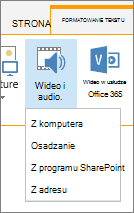
Zostaną wyświetlone następujące opcje:
- Z komputera
- Osadzanie
- Z programu SharePoint
- Z adresu
Aby uzyskać informacje na temat wstawiania multimediów przy użyciu jednej z tych opcji, kliknij jeden z poniższych linków.
Przekazywanie pliku z komputera
Aby przekazać plik z komputera, wykonaj poniższe czynności.
- Kliknij pozycję Z komputera.
- Przejdź do odpowiedniej lokalizacji pliku, zaznacz plik, a następnie kliknij przycisk Otwórz.
- Określ bibliotekę docelową, w której chcesz przechowywać plik.
Zalecamy określenie biblioteki elementów zawartości jako miejsca docelowego. Biblioteka elementów zawartości została zaprojektowana specjalnie z myślą o multimediach i automatycznie zawiera funkcje, takie jak podgląd obrazu i miniatury klipów wideo. Te funkcje ułatwiają pracę z plikami multimedialnymi.
Aby dowiedzieć się, jak skonfigurować bibliotekę elementów zawartości dla plików multimedialnych, zobacz Konfigurowanie biblioteki elementów zawartości do przechowywania obrazów, plików audio lub wideo. - Kliknij przycisk OK.
Osadzanie klipu wideo z witryny internetowej udostępniania wideo
Aby osadzić klip wideo z witryny internetowej do udostępniania klipów wideo, takiej jak YouTube, Vimeo, Hulu lub podobne witryny, wykonaj poniższe podstawowe czynności.
W witrynie Wideo wykonaj następujące czynności:
- Wywołaj klip wideo, którego chcesz użyć.
- Znajdź i kliknij pozycję Udostępnij , aby uzyskać klip wideo.
- W zależności od witryny może być konieczne kliknięcie linku Osadź lub może on znajdować się bezpośrednio w tym miejscu. Kliknij kod osadzania i naciśnij klawisze CTRL+C, aby skopiować, lub kliknij prawym przyciskiem myszy i kliknij polecenie Kopiuj z menu kontekstowego.
Uwaga
Ze względów bezpieczeństwa program SharePoint obsługuje tylko kod osadzania z tagiem <iframe> .
W witrynie programu SharePoint wykonaj następujące czynności:
Kliknij pozycję Osadź.
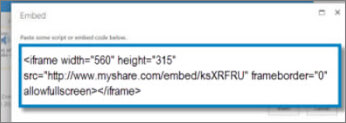
Następnie wklej kod osadzania w oknie dialogowym.
Porada
Zazwyczaj kod osadzania klipu wideo można łatwo uzyskać z popularnych witryn udostępniania klipów wideo. Po prostu poszukaj opcji Osadź lub Udostępnij, a następnie postępuj zgodnie z instrukcjami wyświetlanymi na ekranie, aby wyświetlić kod osadzania. Po wyświetleniu kodu osadzania skopiuj go, a następnie wklej kod, jak pokazano na poprzednim obrazie.
Kliknij przycisk Wstaw.
Dodawanie klipu wideo z witryny programu SharePoint
Aby dodać klip wideo z lokalizacji w witrynie programu SharePoint, wykonaj poniższe czynności.
- Kliknij pozycję Z programu SharePoint. Zostanie otwarty selektor elementów zawartości, który można przeglądać w poszukiwaniu odpowiedniego folderu lub biblioteki.
- Przejdź do lokalizacji w witrynie, na przykład biblioteki elementów zawartości, w której są zapisywane pliki audio i wideo.
- Zaznacz odpowiedni plik, a następnie kliknij pozycję Wstaw.
Dodawanie klipu wideo z innej lokalizacji
Aby dodać klip wideo z innej lokalizacji w sieci Web, wykonaj poniższe czynności.
- Kliknij pozycję Z adresu.
- Wpisz adres URL pliku, którego chcesz użyć, a następnie kliknij przycisk OK. Adres URL musi wskazywać bezpośrednio plik wideo. Na przykład: http://contoso.com/VideoFile.wmv.
Edytowanie właściwości multimediów i składnika Web Part multimediów
Podczas dodawania pliku wideo lub audio do strony program SharePoint wstawia składnik Web Part multimediów. Po dodaniu multimediów możesz dostosować składnik Web Part. Możesz na przykład zmienić jego rozmiar lub lokalizację, edytować tytuł lub dodać logo wykazu.
Dodając klip wideo do strony, pamiętaj o dodaniu podpisów i opisów dźwiękowych zawartości. Podpisy umożliwiają użytkownikom z wadami słuchu zapoznawanie się z zawartością oraz są pomocne dla osób oglądających klip wideo, dla których dany język nie jest językiem ojczystym.
Jeśli chcesz zmienić składnik Web Part multimediów na stronie, wykonaj następujące czynności:
- Przejdź do strony zawierającej klip wideo.
- Wybierz kartę Strona , a następnie kliknij pozycję Edytuj.
- Gdy klip wideo pojawi się na stronie, kliknij dowolne miejsce na obrazie wideo, aby otworzyć kartę Multimedia i jej wstążkę.
- Na wstążce w grupie Podgląd wskaż pozycję Zmień obraz i wybierz plik obrazu, który ma być wyświetlany jako podgląd pliku audio lub wideo. Jeśli nie zaktualizujesz obrazu podglądu, zostanie wyświetlony obraz domyślny dla danego typu pliku.
- W grupie Właściwości możesz wprowadzić lub zmienić wyświetlony tytuł. Możesz również określić, czy plik ma być odtwarzany automatycznie po załadowaniu strony, czy też ma być odtwarzany w pętli do zatrzymania.
- W grupie Style odtwarzacza na wstążce wskaż pozycję Style i wybierz styl, który preferujesz dla danego odtwarzacza.
- W grupie Rozmiar na wstążce możesz także określić wszystkie zmiany, które chcesz wprowadzić w rozmiarze poziomym i pionowym odtwarzacza.
- Aby edytować składnik Web Part multimediów, umieść wskaźnik myszy na tytule multimediów, a następnie kliknij strzałkę wyświetlaną w celu otwarcia menu składników Web Part multimediów.
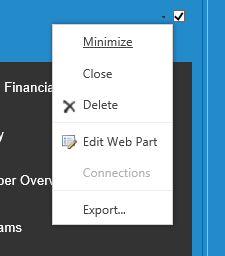
- Wybierz pozycję Edytuj składnik Web Part , aby otworzyć okno edycji z boku ekranu.
- W panelu edycji składnika Web Part wybierz właściwości, które chcesz zmienić. Po zakończeniu wprowadzania zmian kliknij przycisk Zastosuj.
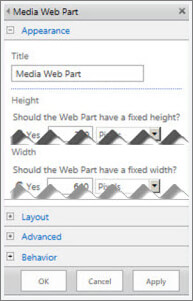
- Kliknij przycisk OK , aby zamknąć okno edycji i powrócić do strony.
- Po zakończeniu wprowadzania zmian na stronie wybierz kartę Strona , a następnie kliknij przycisk Zapisz. Jeśli strona jest wyewidencjonowana dla Ciebie, zostanie wyświetlony komunikat ostrzegawczy wraz z linkiem umożliwiającym jej zaewidencjonowywanie.
Osadzanie pliku audio na stronie za pomocą transkrypcji
Poniżej opisano, jak umieścić na stronie internetowej znacznie mniejszy, szczuplejszy pasek sterowania. Ten pasek sterowania to najlepsze rozwiązanie dla plików audio, na przykład podkastów, w przypadku których pełny składnik Web Part multimediów byłby za duży.
Przekaż plik audio i plik transkrypcji do folderu Elementy zawartości witryny.
- Aby otworzyć menu Ustawienia , w prawym górnym rogu wybierz pozycję Ustawienia .
- Wybierz link Zawartość witryny.
- Przejdź do folderu Elementy zawartości witryny.
- Przeciągnij plik audio i transkrypcji do folderu.
- Uzyskaj adresy URL dla plików. Aby otworzyć menu akcji pliku, wybierz wielokropek znajdujący się obok nazwy pliku. Skopiuj i wklej link z menu akcji do innego pliku. Ten link będzie potrzebny później w kodzie osadzania pliku audio.
Aby otworzyć wstążkę Edytowanie i przejść do trybu edycji, na stronie, na której chcesz umieścić klip wideo, wybierz link Edytuj.
Umieść fokus w miejscu, w którym chcesz umieścić klip wideo.
Aby otworzyć okno dialogowe Osadzanie, na karcie Wstawianie otwórz grupę Wideo i audio i wybierz pozycję Osadź.
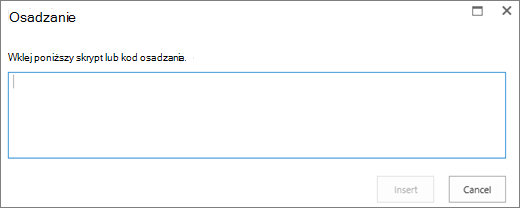
Wklej kod osadzania w tym polu, umieszczając adres URL pliku audio po „src=” i pomiędzy znakami cudzysłowu.
<audio src="your-audio-file-URL-here.mp3"controls="controls"></audio>
Ten kod powoduje umieszczenie paska sterowania multimediami na stronie. Pasek umożliwia użytkownikom rozpoczęcie i zatrzymanie odtwarzania.Porada
Jeśli kod osadzania nie zostanie poprawnie sformatowany lub jeśli będzie wskazywał nieistniejącą lokalizację, przycisk Wstaw nie będzie aktywny.
Po zakończeniu wybierz pozycję Wstaw , aby umieścić kontrolkę audio na stronie. Osadzona kontrolka audio wygląda następująco:
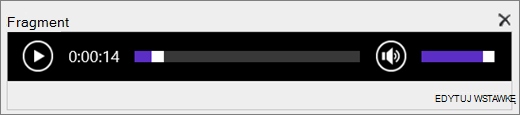
Umieść fokus na końcu wstawki kontrolki audio, a następnie przejdź do następnego wiersza, naciskając klawisz Enter.
Wstaw link do pliku transkrypcji audio.
Aby otworzyć okno dialogowe Wybierz element zawartości, na karcie Wstawianie wybierz pozycje Link i Z programu SharePoint.
Wybierz plik transkrypcji audio i naciśnij przycisk Wstaw. Spowoduje to wstawienie hiperlinku z nazwą pliku jako tekst linku.
Umieść fokus w linku tuż przed ostatnim znakiem nazwy pliku. Powoli usuń klawiszem Backspace wszystkie znaki nazwy pliku oprócz pierwszego i ostatniego.
Porada
Dzięki temu link pozostanie bez zmian, a kursor znajdzie się w miejscu umożliwiającym zmianę tekstu linku.
Wpisz odpowiedni tekst dla linku. Na przykład w przypadku transkrypcji audio wpisz Wyświetl transkrypcję audio.
Usuń pozostałe znaki nazwy pliku.
Aby po zakończeniu zapisać wszystkie zmiany, kliknij pozycję Zapisz w górnej części strony.
Klip wideo lub klip wideo na platformie Microsoft 365 Microsoft Stream
Jeśli korzystasz z programu SharePoint Classic, możesz dodać do strony Office 365 Video lub Microsoft Stream. Zobacz Osadzanie klipu wideo z klipu wideo na platformie Microsoft 365 lub Używanie składnika Web Part Stream.
Dodawanie obrazu z tekstem alternatywnym
Podczas korzystania ze zdjęć, obrazów, obiektów clipart lub dźwięku odpowiadasz za przestrzeganie praw autorskich.
Aby otworzyć wstążkę Edytowanie i przejść do trybu edycji, na stronie, którą chcesz edytować, wybierz link Edytuj.
Umieść fokus w miejscu, w którym chcesz umieścić obraz.
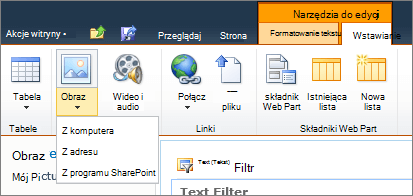
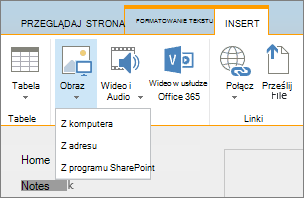
Aby otworzyć okno dialogowe Przekazywanie obrazu, na karcie Wstawianie otwórz grupę Obraz i wybierz pozycję Z komputera.
Porada
Aby wstawić obraz z Internetu przez wklejenie adresu URL obrazu, wybierz pozycję Z adresu. Aby wstawić obraz z witryny programu SharePoint, wybierz pozycję Z programu SharePoint.
Wybierz plik, wybierz folder docelowy w witrynie programu SharePoint (domyślnym wyborem jest folder Elementy zawartości witryny ) i dołącz wszelkie uwagi dotyczące innej wersji obrazu.
Aby wstawić obraz i aktywować kartę Obraz , wybierz przycisk OK.

Porada
Karta Obraz jest widoczna tylko wtedy, gdy jest zaznaczony obraz.
Przejdź do pola Tekst alternatywny na karcie Obraz i wpisz tekst alternatywny dla obrazu.
Po zakończeniu kliknij pozycję Zapisz.
Wskazówki dotyczące ułatwień dostępu
- Tekst alternatywny powinien być krótki, ale opisowy.
- Dobry tekst alternatywny informuje słuchacza o tym, dlaczego obraz jest ważny.
Aby uzyskać więcej informacji na temat tekstu alternatywnego, w tym przykłady i linki do dodatkowych informacji, odwiedź stronę WebAIM Alternative Text (Tekst alternatywny WebAIM ).
Dodawanie składnika Web Part multimediów do strony
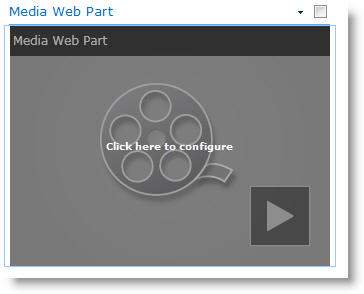
Za pomocą składnika Web Part multimediów można odtwarzać klipy audio lub wideo na stronie. Aby uzyskać informacje o konkretnych formatach wideo i audio obsługiwanych przez składnik Web Part multimediów, zobacz Obsługiwane formaty i protokoły multimediów w programie Silverlight.
Aby wykonać tę procedurę, musisz mieć uprawnienia do edytowania stron.
Przejdź do strony, którą chcesz zaktualizować.
Na karcie Strona na wstążce kliknij pozycję Edytuj.
Wykonaj jedną z następujących czynności:
- Jeśli edytujesz stronę typu wiki lub stronę publikowania, kliknij edytowalną lokalizację na stronie, w której chcesz dodać składnik Web Part multimediów, kliknij kartę Wstawianie w obszarze Narzędzia do edycji na wstążce, a następnie kliknij pozycję Wideo i audio.
- Jeśli edytujesz stronę składników Web Part, kliknij pozycję Dodaj składnik Web Part w kolumnie lub strefie, w której chcesz osadzić multimedia. W obszarze Kategorie kliknij pozycję Multimedia i zawartość. W obszarze Składniki Web Part kliknij pozycję Składnik Web Part multimediów, a następnie kliknij pozycję Dodaj.
Gdy na stronie pojawi się składnik Web Part multimediów, kliknij tekst z informacją Kliknij tutaj, aby skonfigurować.
Kliknij kartę Opcje multimediów na wstążce.
Aby skonfigurować składnik Web Part multimediów do wyświetlania określonego pliku audio lub wideo, wskaż pozycję Zmień multimedia, a następnie wybierz jedną z następujących pozycji:
Aby przekazać plik z komputera, kliknij pozycję Z komputera, przejdź do odpowiedniej lokalizacji pliku, a następnie kliknij przycisk OK.
Aby osadzić klip wideo, który jest już zapisany w witrynie programu SharePoint, kliknij pozycję Z programu SharePoint, a następnie przejdź do lokalizacji w witrynie, takiej jak biblioteka elementów zawartości, w której są zapisywane pliki audio i wideo. Wybierz odpowiedni plik, a następnie kliknij przycisk OK.
Aby osadzić klip wideo z witryny internetowej udostępniania wideo, kliknij pozycję Z adresu, wpisz adres URL pliku, którego chcesz użyć, a następnie kliknij przycisk OK.
Składnik Web Part multimediów obsługuje odtwarzanie plików z adresów URL, które wskazują bezpośrednio plik wideo. Na przykład: http://contoso.com/VideoFile.wmv. Jeśli użyjesz kodu osadzania lub linków udostępniania na stronach, na których jest hostowane wideo, nie będą one działać. Aby uzyskać informacje na temat osadzania klipów wideo przy użyciu kodu osadzania, zobacz Osadzanie klipu wideo na stronie przy użyciu kodu osadzania.
Po wybraniu odpowiedniego pliku kliknij przycisk OK.
W grupie Podgląd wskaż pozycję Zmień obraz i wybierz plik obrazu, który chcesz wyświetlić jako podgląd pliku audio lub wideo. Jeśli nie zaktualizujesz obrazu podglądu, zostanie wyświetlony obraz domyślny dla danego typu pliku.
W grupie Właściwości określ tytuł składnika Web Part, który ma być wyświetlany. Możesz również określić, czy plik ma być odtwarzany automatycznie po załadowaniu strony, czy też ma być odtwarzany w pętli do zatrzymania.
W grupie Style odtwarzacza na wstążce wskaż pozycję Style i wybierz odpowiedni styl dla odtwarzacza.
W grupie Rozmiar na wstążce możesz opcjonalnie określić wszystkie zmiany, które chcesz wprowadzić w rozmiarze poziomym i pionowym odtwarzacza.
Konfigurowanie składnika Web Part kwerendy zawartości w celu wyświetlania klipu wideo
Za pomocą składnika Web Part zapytania dotyczącego zawartości możesz dodać dynamiczne wyświetlanie plików audio lub wideo do strony. Jest to przydatne, jeśli chcesz dodać do strony sekcję zawierającą "najwyżej oceniane" klipy wideo lub wszystkie klipy wideo z określonym tagiem metadanych.
Po dodaniu składnika Web Part zapytania dotyczącego zawartości do strony można skonfigurować go do wykonywania zapytań dotyczących wszystkich elementów zawartości w witrynie, które spełniają określone kryteria. Następnie na stronie zostaną wyświetlone wyniki tego zapytania. Jeśli nowa zawartość zostanie dodana do witryny i będzie spełniać kryteria zapytania, będzie również wyświetlana w składniku Web Part. Składnik Web Part kwerendy zawartości może zwracać zawartość z pojedynczej listy lub biblioteki albo z wielu list i bibliotek w zbiorze witryn.
Aby wykonać tę procedurę, musisz mieć uprawnienia do edytowania stron.
W tej procedurze założono, że chcesz wyświetlać klipy wideo, ale będzie ona również działać w przypadku plików audio lub obrazów.
Przejdź do strony, którą chcesz zaktualizować.
Na karcie strony na wstążce kliknij pozycję Edytuj. Wykonaj jedną z następujących czynności:
- Jeśli edytujesz stronę typu wiki lub stronę publikowania, kliknij edytowalny obszar strony, w którym chcesz dodać składnik Web Part zapytania dotyczącego zawartości. Kliknij kartę Wstawianie na wstążce Narzędzia do edycji , a następnie kliknij pozycję Składnik Web Part. W obszarze Kategorie kliknij pozycję Pakiet zbiorczy zawartości. W obszarze Składniki Web Part kliknij pozycję Kwerenda zawartości, a następnie kliknij pozycję Dodaj.
- Jeśli edytujesz stronę składników Web Part, kliknij pozycję Dodaj składnik Web Part w kolumnie lub strefie, w której chcesz dodać składnik Web Part zapytania dotyczącego zawartości. W obszarze Kategorie kliknij pozycję Pakiet zbiorczy zawartości. W obszarze Składniki Web Part kliknij pozycję Kwerenda zawartości, a następnie kliknij pozycję Dodaj.
W składniku Web Part kwerendy zawartości kliknij strzałkę, a następnie kliknij pozycję Edytuj składnik Web Part.
Kliknij link otwórz okienko narzędzi .
W okienku narzędzi Kwerenda zawartości kliknij pozycję , aby rozwinąć pozycję Zapytanie.
W obszarze Źródło określ lokalizację elementów, które chcesz wyświetlić. W razie potrzeby przejdź do lokalizacji określonej witryny, podwitryny lub listy.
Jeśli zapytanie zostało ograniczone do witryny, w obszarze Typ listy określ typ listy, z której mają być wyświetlane elementy. Jeśli w kroku 6 wybrano określoną listę lub bibliotekę, to pole zostanie automatycznie wypełnione.
W obszarze Typ zawartości w obszarze Pokaż elementy tej grupy typów zawartości wybierz pozycję Cyfrowe typy zawartości składników zawartości.
W obszarze Pokaż elementy tego typu zawartości wybierz pozycję Wideo. Jeśli Twoja organizacja utworzyła dostosowane wersje typów zawartości zasobów cyfrowych, możesz również zaznaczyć pole wyboru Uwzględnij typy zawartości podrzędnej .
Opcjonalnie w obszarze Określanie docelowych odbiorców możesz zastosować filtrowanie grup odbiorców, które spowoduje wyświetlanie określonych elementów określonym grupom odbiorców, w zależności od konfiguracji określania wartości docelowej odbiorców w witrynie.
W obszarze Dodatkowe filtry możesz filtrować wyświetlane elementy za pomocą metadanych elementów. Jeśli na przykład chcesz pokazać klipy wideo, które zostały otagowane za pomocą określonego słowa kluczowego, wybierz pozycję Słowa kluczowe przedsiębiorstwa z operatorem zawierającym dowolne z nich, a następnie wpisz odpowiednie wartości.
Jeśli chcesz dodać więcej filtrów, kliknij pozycję I lub Lub i określ dodatkowe filtry.
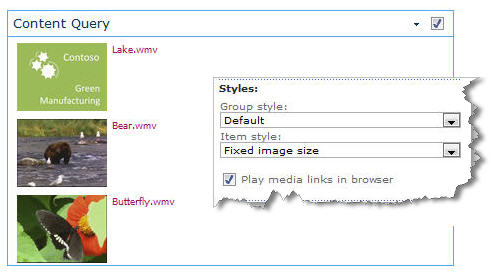
Rozwiń pozycję Prezentacja, wprowadź dowolne dostosowania w obszarze Grupowanie i sortowanie, Style i pola do wyświetlenia. W obszarze Style warto upewnić się, że pole wyboru Odtwórz linki multimediów w przeglądarce jest zaznaczone, jeśli chcesz, aby odwiedzający witrynę mogli odtwarzać klipy multimedialne bezpośrednio w przeglądarce.
Podczas wstępnej konfiguracji składnika Web Part zapytania dotyczącego zawartości możesz nie wiedzieć, jak chcesz skonfigurować elementy w obszarzePrezentacja. Pomocne może być wstępne wyświetlenie podglądu zapytania w składniku Web Part, a następnie ponowne edytowanie go w celu dostosowania wyglądu informacji.
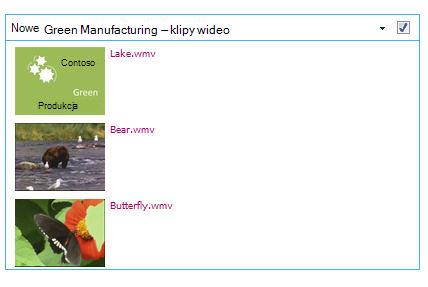
Jeśli na przykład nie dostosujesz żadnych ustawień w obszarze Prezentacja, klipy wideo mogą być wyświetlane z dużym obrazem podglądu, który może nie współdziałać z projektem strony. W takim przypadku możesz wybrać pozycję Stały rozmiar obrazu w obszarze Style | Styl elementu umożliwia odwiedzającym witrynę wyświetlanie małych obrazów podglądu, które mogą klikać w celu odtwarzania klipów wideo. W poniższym przykładzie przedstawiono składnik Web Part zapytania dotyczącego zawartości, który wyświetla trzy klipy wideo. Został on skonfigurowany przy użyciu stałego rozmiaru obrazu.
Kliknij przycisk OK.
Zapisz zmiany na stronie.
Aby uzyskać więcej informacji na temat składnika Web Part kwerendy zawartości, zobacz Wyświetlanie dynamicznego widoku zawartości na stronie przez dodanie składnika Web Part zapytania dotyczącego zawartości.
Osadzanie klipu wideo na stronie przy użyciu kodu osadzania
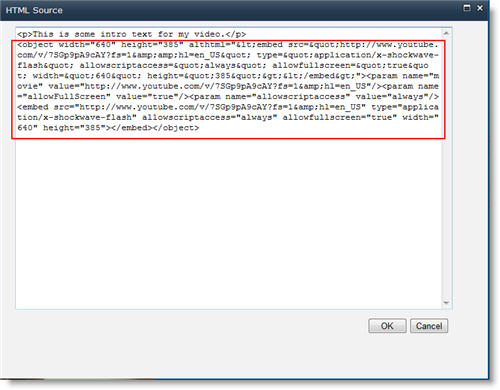
Jeśli chcesz dodać klip wideo do strony za pomocą kodu osadzania z witryny internetowej udostępniania wideo innej firmy, możesz to zrobić, dodając kod osadzania do składnika Web Part edytora zawartości.
Aby wykonać tę procedurę, musisz mieć uprawnienia Designer.
Znajdź klip wideo, który chcesz osadzić na stronie, i skopiuj kod osadzania.
Przejdź do strony, którą chcesz zaktualizować.
Na karcie Strona na wstążce kliknij pozycję Edytuj. Wykonaj jedną z następujących czynności:
- Jeśli edytujesz stronę typu wiki, kliknij na stronie lokalizację, w której chcesz dodać składnik Web Part edytora zawartości, kliknij kartę Wstawianie na wstążce Narzędzia do edycji , a następnie kliknij pozycję Składnik Web Part. W obszarze Kategorie kliknij pozycję Multimedia i zawartość. W obszarze Składniki Web Part kliknij pozycję Edytor zawartości, a następnie kliknij pozycję Dodaj.
- Jeśli edytujesz stronę składników Web Part, kliknij pozycję Dodaj składnik Web Part w kolumnie lub strefie, w której chcesz osadzić multimedia. W obszarze Kategorie kliknij pozycję Multimedia i zawartość. W obszarze Składniki Web Part kliknij pozycję Edytor zawartości, a następnie kliknij pozycję Dodaj.
W składniku Web Part edytora zawartości wskaż strzałkę i kliknij pozycję Edytuj składnik Web Part.
W składniku Web Part Edytor zawartości wpisz dowolny tekst, który chcesz wyświetlić, aby przedstawić klip wideo.
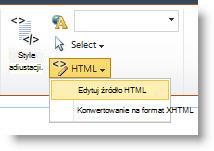
Na karcie Formatowanie tekstu na wstążce Narzędzia do edycji w grupie Adiustacja kliknij pozycję HTML, a następnie kliknij pozycję Edytuj źródło HTML.
Wklej kod osadzania w oknie dialogowym Źródło HTML , a następnie kliknij przycisk OK.
Zapisz stronę (lub zapisz i zaewidencjonuj, jeśli dla stron w witrynie jest wymagane wyewidencjonowynie).
Kliknij przycisk odtwórz na osadzonym odtwarzaczu wideo, aby odtworzyć klip wideo.
Dodawanie obrazów z tekstem alternatywnym
Aby udostępnić zawartość wszystkim użytkownikom, postępuj zgodnie z tymi wskazówkami.
Dodawanie obrazu z tekstem alternatywnym
Podczas korzystania ze zdjęć, obrazów, obiektów clipart lub dźwięku odpowiadasz za przestrzeganie praw autorskich.
Aby otworzyć wstążkę Edytowanie i przejść do trybu edycji, na stronie, którą chcesz edytować, wybierz link Edytuj.
Umieść fokus w miejscu, w którym chcesz umieścić obraz.
Aby dodać obraz, na karcie Wstawianie otwórz grupę Obraz i wybierz pozycję Z komputera.
Porada
Aby wstawić obraz z Internetu przez wklejenie adresu URL obrazu, wybierz pozycję Z adresu. Aby wstawić obraz z witryny programu SharePoint, wybierz pozycję Z programu SharePoint.
Wybierz plik, wybierz folder docelowy w witrynie programu SharePoint (domyślnym wyborem jest folder Elementy zawartości witryny ) i dołącz wszelkie uwagi dotyczące innej wersji obrazu.
Aby wstawić obraz i aktywować kartę Narzędzia obrazów , wybierz przycisk OK.
Porada
Karta Narzędzia obrazów jest widoczna tylko po zaznaczeniu obrazu.
Przejdź do pola Tekst alternatywny na karcie Obraz i wpisz tekst alternatywny dla obrazu.
Po zakończeniu kliknij pozycję Zapisz.
Wskazówki dotyczące ułatwień dostępu
- Tekst alternatywny powinien być krótki, ale opisowy.
- Dobry tekst alternatywny informuje słuchacza o tym, dlaczego obraz jest ważny.
Aby uzyskać więcej informacji na temat tekstu alternatywnego, w tym przykłady i linki do dodatkowych informacji, odwiedź stronę WebAIM Alternative Text (Tekst alternatywny WebAIM ).
Obsługiwane formaty wideo
Składnik Web Part multimediów korzysta z wideo w formacie HTML5 i obsługuje formaty .asf, .avi, .mpg, .mp3, .mp4, .ogg, ogv, webm, .wma i .wmv.
Klasyczny składnik Web Part multimediów silverlight obsługuje .asf, .mp3, .mp4, .wma i .wmv.
Uwaga: Mimo że wszystkie powyższe formaty są obsługiwane, nie wszystkie z nich są dostępne po wyjęniu z opakowania (na przykład .wmv). Użyj formatu .mp4, aby uzyskać najbardziej dostępne rozwiązanie.