Program SharePoint umożliwia wyświetlanie historii wersji nowoczesnej strony lub wpisu z wiadomościami oraz porównywanie wersji, w tym wizualne porównywanie zmian na stronie. Można sprawdzić, kiedy i kto wprowadził zmiany na stronie. Można również sprawdzić, kiedy właściwości (informacje o pliku) zostały zmienione. W razie potrzeby można przywrócić poprzednią wersję lub usunąć poprzednią wersję.
Uwaga
Niektóre funkcje są wprowadzane stopniowo w organizacjach, które uczestniczą w programie udostępniania kierowanego. To znaczy, że ta funkcja może jeszcze nie być dostępna lub może się ona różnić wyglądem od tego, co opisano w artykułach Pomocy.
Wyświetlanie historii wersji programu
Przejdź do strony lub wpisu z wiadomościami, dla którego chcesz wyświetlić historię wersji.
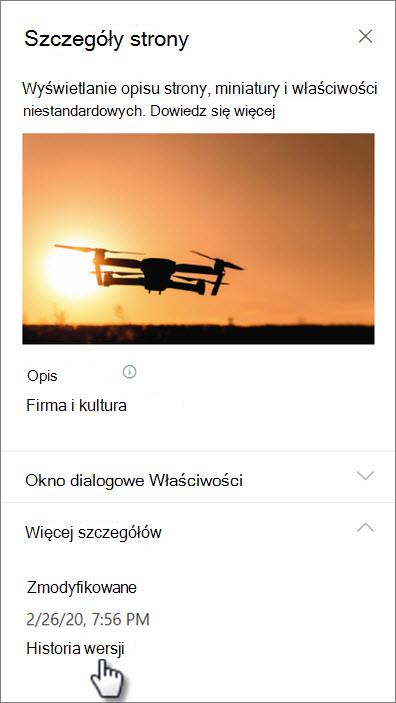
U góry strony wybierz pozycję Szczegóły strony , a następnie u dołu panelu Szczegóły strony wybierz pozycję Historia wersji.
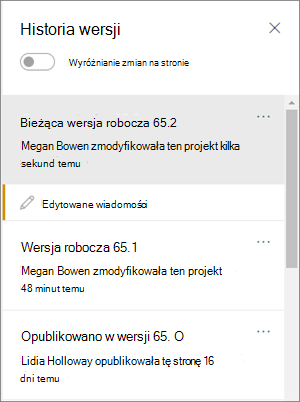
Zostanie wyświetlone okienko Historia wersji z listą opublikowanych i zapisanych wersji roboczych.
Uwaga
Opublikowane wersje są uznawane za "wersje główne", a numery wersji zawsze kończą się cyfrą 0 (na przykład pierwsza wersja główna to v1.0). Zapisane wersje robocze są uznawane za "wersje pomocnicze" i kończą się liczbą wersji roboczych zapisanych po ostatniej wersji głównej (na przykład v1.1). Aby strony i wpisy z wiadomościami były liczone jako wersje pomocnicze, muszą zostać ręcznie zapisane jako wersja robocza (nie zapisane automatycznie).
Aby porównać zmiany między daną wersją a jej poprzednią wersją, wybierz wersję, którą chcesz porównać. Zostanie wyświetlona lista zmian wprowadzonych między tą wersją a poprzednią.
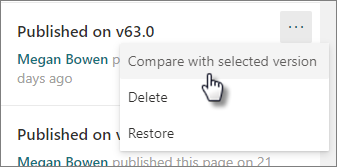
Aby porównać zmiany w nienastępujących wersjach, wybierz wersję, którą chcesz porównać. Następnie obok wersji, z którą chcesz ją porównać, wybierz wielokropek (...) obok wersji i wybierz pozycję Porównaj z wybraną wersją.
Zobacz wizualne porównanie różnic między wersjami na stronie
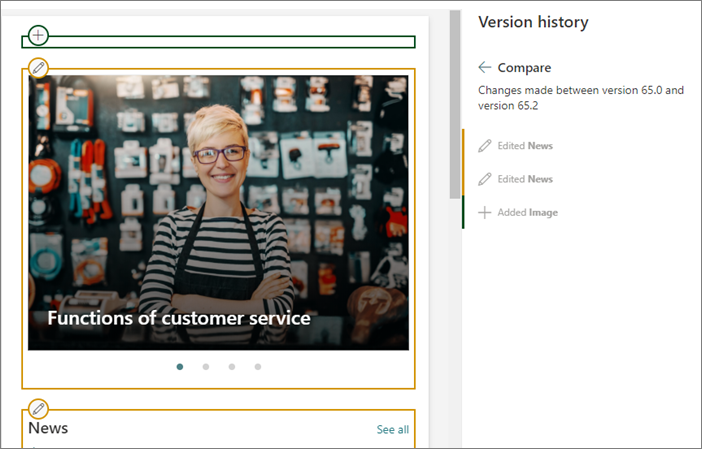
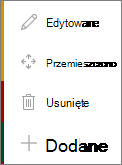
Różnice możesz zobaczyć wyróżnione bezpośrednio na stronie. Składniki Web Part, w których wprowadzono zmiany, będą otoczone kolorowym obramowaniem odpowiadającym typowi i opisowi zmiany w okienku historii wersji.
Oto przykład tego, co zostanie wyświetlone:

Legenda
|
|
|---|
Oto, co należy zrobić:
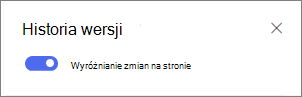
- W górnej części okienka Historia wersji przesuń przełącznik funkcji Wyróżnij zmiany na stronie do pozycji włączonej.
- Aby porównać zmiany między daną wersją a jej poprzednią wersją, wybierz wersję, którą chcesz porównać. Zostaną wyświetlone zmiany wprowadzone między tą wersją a poprzednią.
Aby porównać zmiany w nienastępujących wersjach, wybierz wersję, którą chcesz porównać. Następnie obok wersji, z którą chcesz ją porównać, wybierz wielokropek (...) obok wersji i wybierz pozycję Porównaj z wybraną wersją.
Uwaga
Nie można wprowadzać zmian na stronie w trakcie wyświetlania różnic na tej stronie.
Przywracanie wersji
Po przywróceniu wersji stanie się ona najnowszą wersją.
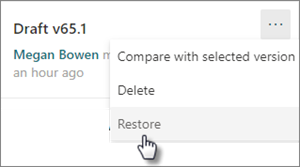
- W okienku Historia wersji znajdź wersję, którą chcesz przywrócić.
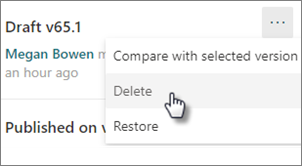
- Wybierz wielokropek (...) obok wersji, a następnie wybierz pozycję Przywróć.
Usuwanie wersji
- W okienku Historia wersji znajdź wersję, którą chcesz usunąć.
- Wybierz wielokropek (...) obok wersji, a następnie wybierz pozycję Usuń.