
Wyświetlanie zawartości na stronach klasycznych programu SharePoint przez skonfigurowanie prostych i zaawansowanych zapytań w składniku Web Part przeszukiwania zawartości.
Ten składnik Web Part jest przeznaczony dla stron klasycznych. Jeśli nie używasz stron klasycznych, zapoznaj się ze składnikiem Web Part Wyróżniona zawartość.
Informacje o składniku Web Part przeszukiwania zawartości (CSWP)
Gdy odwiedzający przechodzą do strony zawierającej cswp, składnik Web Part automatycznie wydaje zapytanie. Wyniki wyszukiwania są wyświetlane w pliku CSWP. W większości przypadków odwiedzający nawet nie wiedzą, że technologia wyszukiwania jest używana do wyświetlania wyświetlanej zawartości. Dla nich będzie wyglądać i wyglądać jak każda inna strona internetowa.
Konfigurując zapytanie w pliku CSWP, można określić, która zawartość będzie wyświetlana odwiedzającym podczas przeglądania strony zawierającej plik CSWP. Domyślnie zapytanie w pliku CSWP jest skonfigurowane do wyświetlania trzech ostatnio zmienionych elementów w witrynie. Konfigurując zapytanie, można zmienić liczbę elementów wyświetlanych w pliku CSWP i wyświetlaną zawartość. Możesz na przykład skonfigurować zapytanie tak, aby cswp wyświetlał dziewięć elementów listy z określonej listy lub sześć ostatnich dokumentów utworzonych przez odwiedzających w bibliotece dokumentów.
Dodawanie składnika Web Part przeszukiwania zawartości
- Upewnij się, że jesteś członkiem grupy Projektanci programu SharePoint w witrynie, w której chcesz dodać składnik Web Part.
- Przejdź do strony, na której chcesz dodać składnik Web Part.
- W obszarze Ustawienia
 wybierz pozycję Edytuj stronę.
 - W strefie, w której chcesz dodać składnik Web Part, wybierz pozycję Dodaj składnik Web Part.
- Na liście Kategorie wybierz pozycję Pakiet zbiorczy zawartości.
- Na liście Części wybierz pozycjęDodajwyszukiwanie> zawartości.
Wyświetlanie zawartości przez skonfigurowanie prostego zapytania w składniku Web Part przeszukiwania zawartości
Jeśli zapytanie, którego dotyczy problem z cswp, jest proste, na przykład jeśli chcesz ograniczyć wyniki wyszukiwania do źródła wyników lub do określonego tagu, prawdopodobnie będziesz potrzebować tylko opcji konfiguracji na karcie PODSTAWY .
- Upewnij się, że jesteś członkiem grupy Projektanci programu SharePoint w witrynie zawierającej cswp.
- Przejdź do strony zawierającej plik CSWP, który chcesz edytować.
- W obszarze Ustawienia wybierz pozycję Edytuj stronę.
- W składniku Web Part wybierz strzałkę menu >Edytuj składnik Web Part przeszukiwania zawartości.
- W okienku narzędzi składnika Web Part w sekcji Właściwości w sekcji Kryteria wyszukiwania wybierz pozycję Zmień zapytanie.
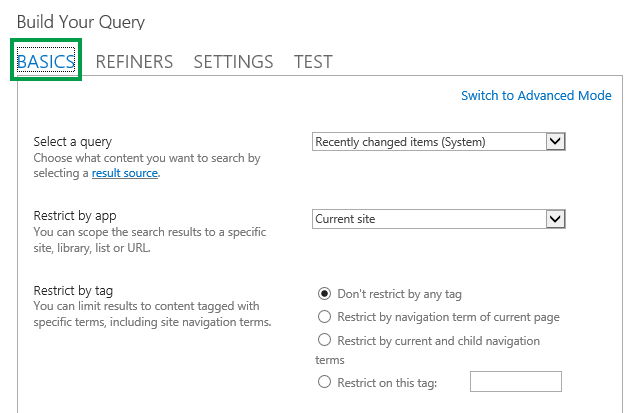
Zostanie otwarte okno dialogowe, jak pokazano na powyższym obrazie. W tym miejscu możesz skonfigurować zapytanie zgodnie z opisem w poniższej tabeli.
| Wybieranie zapytania | Wybierz pozycję Zarządzaj źródłami wyników , aby określić, która zawartość ma być przeszukiwana. |
|---|---|
| Ograniczanie wyników według aplikacji | Wybierz opcję z listy, aby ograniczyć wyniki do określonej witryny, biblioteki, listy lub adresu URL. |
| Ogranicz według tagu | Możesz ograniczyć wyniki do zawartości oznaczonej terminem. Wybierz jedną z następujących opcji: Nie ograniczaj przez jakikolwiek tagWyniki wyszukiwania nie są ograniczone terminem. Ograniczanie przez termin nawigacji bieżącej stronyWyniki wyszukiwania są ograniczone do zawartości oznaczonej terminem nawigacji bieżącej strony. Termin nawigacji jest wyświetlany jako ostatnia część przyjaznego adresu URL. Ta opcja jest zrozumiała tylko w przypadku witryn korzystających z nawigacji zarządzanej. Ograniczanie przez nawigację bieżącą i podrzędnąWyniki wyszukiwania są ograniczone do zawartości oznaczonej terminem nawigacji bieżącej strony (wyświetlanej jako ostatnia część przyjaznego adresu URL) oraz zawartości otagowanej pod warunkami bieżącego terminu nawigacji. Ta opcja jest zrozumiała tylko w przypadku witryn korzystających z nawigacji zarządzanej. Uwaga: W scenariuszu publikowania między witrynami ta opcja będzie działać tylko wtedy, gdy źródłem wyników wybranym z menu Wybierz zapytanie jest źródło wyników wykazu utworzone po połączeniu witryny publikowania z wykazem. Ogranicz dla tego taguWyniki wyszukiwania są ograniczone do zawartości oznaczonej tagiem wpisanym w polu. |
Wyświetlanie zawartości przez skonfigurowanie zapytania zaawansowanego w składniku Web Part przeszukiwania zawartości
Jeśli zapytanie, którego dotyczy problem cswp, jest zaawansowane, na przykład chcesz użyć odwołania do składni Język zapytań ze słowami kluczowymi (KQL), musisz użyć opcji konfiguracji dostępnych w trybie zaawansowanym na karcie PODSTAWY.
Podczas konfigurowania zapytania w trybie zaawansowanym można również używać zmiennych zapytań . Zmienne zapytań to symbole zastępcze zastępowane wartościami po uruchomieniu zapytania. Przykładami zmiennych zapytań jest {User.Name}, który jest symbolem zastępczym nazwy użytkownika wyświetlającego stronę, lub {URLToken.1}, który jest symbolem zastępczym pierwszej wartości w adresie URL liczonym od prawej do lewej.
- Upewnij się, że jesteś członkiem grupy Projektanci programu SharePoint w witrynie zawierającej cswp.
- Przejdź do strony zawierającej plik CSWP, który chcesz edytować.
- W obszarze Ustawienia wybierz pozycję Edytuj stronę.
- W okienku narzędzi składnika Web Part w sekcji Właściwości w sekcji Kryteria wyszukiwania wybierz pozycję Zmień zapytanie.
- W oknie dialogowym, które zostanie otwarte, wybierz pozycję Przełącz do trybu zaawansowanego.
- Skonfiguruj zapytanie zgodnie z opisem w następujących tabelach:
| Karta PODSTAWY |
|---|
| Wybieranie zapytania |
| Filtr słów kluczowych |
| Filtr właściwości |
| Tekst zapytania |
| Karta ELEMENTY.UŚCIŚLIJ |
|---|
| Ta karta umożliwia ograniczenie wyników wyszukiwania do elementów zawierających co najmniej jedną wartość uściślić. Właściwości zarządzane, które są włączone jako elementy uściślenia w schemacie wyszukiwania, są wymienione w sekcji Wybieranie elementów uściślionych . Wybierz wartość uściślij na liście, a następnie wybierz pozycję Dodaj , aby dodać ją do zapytania. Jeśli chcesz, aby wyniki wyszukiwania były wyświetlane jako grupa na jednej lub kilku właściwościach zarządzanych, wybierz pozycję Pokaż więcej. Jest to przydatne, aby wyświetlić kilka wariantów dla danego elementu i zgrupować je pod jednym wynikiem. |
| Karta SORTOWANIE |
|---|
| Na tej karcie możesz określić sposób sortowania wyników wyszukiwania. Właściwości zarządzane ustawione jako sortowane w schemacie wyszukiwania są wyświetlane na liście rozwijanej Sortuj według . Z tej listy wybierz właściwość zarządzaną, a następnie wybierz pozycję Malejąco lub Rosnąco. Aby dodać więcej poziomów sortowania, wybierz pozycję Dodaj poziom sortowania. Jeśli z listy Sortuj według wybrano pozycję Pozycja, możesz dodać więcej reguł i warunków, wybierając pozycję Dodaj regułę kolejności dynamicznej. |
| Karta USTAWIENIA |
|---|
| Reguły kwerend |
| Ponowne pisanie adresu URL |
| Zachowanie ładowania |
| Priority (Priorytet) |
| Buforowanie |
| Karta TEST | |
|---|---|
| Na tej karcie możesz wyświetlić podgląd szczegółów zapytania wysyłanych przez CSWP. | |
| Tekst zapytania | Pokazuje zapytanie, które będzie uruchamiane przez cswp. |
| Wybierz pozycję Pokaż więcej , aby wyświetlić dodatkowe informacje. | |
| Szablon kwerendy | Przedstawia zawartość szablonu zapytania, który został zastosowany do zapytania. |
| Udoskonalone przez | Przedstawia elementy uściśliszcze zastosowane do zapytania zgodnie z definicją na karcie ELEMENTY UŚCIŚLIJ.POZYCJE . |
| Pogrupowane według | Wyświetla wyniki wyszukiwania, które są pogrupowane według właściwości zarządzanej zgodnie z definicją na karcie RAFINERIE . |
| Zastosowane reguły kwerend | Pokazuje , które reguły zapytań zostaną zastosowane do zapytania. |
| Zmienne szablonu kwerendy | Przedstawia zmienne zapytania zastosowane do zapytania oraz wartości tych zmiennych w miarę ich stosowania do bieżącej strony. Aby wyświetlić podgląd wyników, wybierz pozycję Zapytanie testowe. |
| Aby sprawdzić, jak działa zapytanie dla różnych terminów segmentu użytkownika, wybierz pozycję Dodaj termin segmentu użytkownika . Aby wyświetlić podgląd wyników, wybierz pozycję Zapytanie testowe. | |
| Tekst zapytania | Pokazuje zapytanie, które zostanie wydane przez CSWP. |
Kontrolowanie sposobu wyświetlania zawartości w składniku Web Part przeszukiwania zawartości
Aby kontrolować sposób wyświetlania zawartości w pliku CSWP, musisz dostosować szablony wyświetlania. Aby dowiedzieć się, jak utworzyć niestandardowy szablon wyświetlania, zobacz Szablony wyświetlania w Menedżerze projektowania programu SharePoint 2013
Porady dotyczące konfigurowania składnika Web Part przeszukiwania zawartości w celu skrócenia czasu ładowania strony
CsWP oferuje dużą elastyczność w zakresie konfigurowania zapytania. Jeśli jednak skonfigurujesz składnik Web Part do używania bardzo złożonego zapytania, program SharePoint musi pracować ciężej, aby rozwiązać zapytanie, co może ponownie prowadzić do wydłużenia czasu ładowania stron. W żargonie wyszukiwania jest to to samo co zwiększone opóźnienie zapytań.
Poniższe porady mogą ułatwić zmniejszenie złożoności zapytania i czas ładowania strony:
- Unikaj używania kilku operatorów LUB. Operatory OR zwiększają złożoność zapytania bardziej niż operatory AND. Jeśli zapytanie zawiera operatory LUB, spróbuj zmienić zapytanie, aby używało operatorów AND.
- Unikaj używania operatora symbolu wieloznacznego (*). Zamiast tego spróbuj skonfigurować zapytanie tak, aby używało dokładnego dopasowania.
- Unikaj używania fraz słów kluczowych. Zamiast tego spróbuj użyć jednego słowa kluczowego.
- Unikaj używania zmiennych zapytań zawierających właściwości użytkowników lub właściwości zestawu terminów i terminów. Aby uzyskać informacje i przykłady tych właściwości, zobacz Zmienne zapytań w programie SharePoint Server 2013 .
- Unikaj dodawania sortowania niestandardowego, takiego jak poziomy sortowania i reguły kolejności dynamicznej. Zamiast tego spróbuj użyć domyślnych opcji sortowania z menu rozwijanego Sortuj według na karcie SORTOWANIE
- Jeśli nie używasz reguł zapytań, wybierz pozycję Nie używaj reguł zapytań na karcie USTAWIENIA .
- Jeśli nie używasz pliku CSWP do wyświetlania zawartości z wykazu produktów, wybierz pozycję Nie zapisuj ponownie adresów URL na karcie USTAWIENIA .