
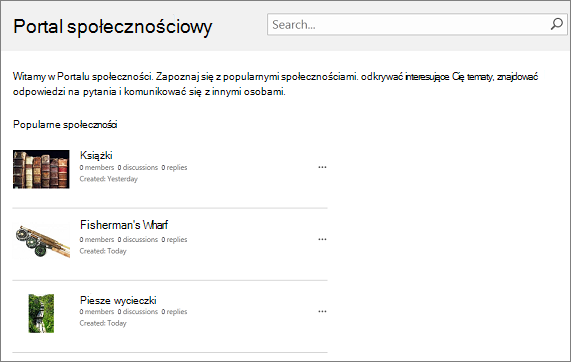
Portal społecznościowy to katalog, który zawiera listę wszystkich witryn społeczności dostępnych w intranecie firmy. Za pośrednictwem portalu społecznościowego użytkownicy mogą wyszukiwać, odkrywać, śledzić i odwiedzać interesujące ich społeczności oraz uczestniczyć w nich.
Jak to działa
Portal społecznościowy współdziała z witrynami Moja witryna i Centrum wyszukiwania przedsiębiorstwa. Jest to szablon witryny przedsiębiorstwa, który wymaga bardzo małej konfiguracji lub konserwacji przez właściciela lub administratora. Po utworzeniu portalu jest stale aktualizowany o nowe społeczności i statystyki społeczności, takie jak data utworzenia, liczba członków, liczba dyskusji i tak dalej. Ta ciągła aktualizacja jest możliwa dzięki ścisłej integracji z wyszukiwaniem w przedsiębiorstwie, które automatycznie przeszukiwa intranet co kilka minut, a następnie indeksuje i wyświetla nowe społeczności oraz ich dane.
Włączenie społeczności do portalu społeczności nie zależy od określonej hierarchii ani nie wspiera tworzenia witryn społeczności znajdujących się pod zbiorem witryn portalu społeczności. Zaleca się, aby każda społeczność była osobnym zbiorem witryn. Wyszukiwanie przeszuka wszystkie witryny społeczności i zbiory witryn, a także przeprowadzi cię przez sprawdzanie. Witryny społeczności będą wyświetlane w kolejności popularności.
Aby upewnić się, że portal społecznościowy działa zgodnie z oczekiwaniami, wykonaj następujące czynności:
Tworzenie zbioru witryn portalu społecznościowego.
Tworzenie pojedynczych witryn społeczności lub zbiorów witryn (do portalu społeczności zostaną dodane tylko społeczności utworzone za pomocą szablonu Witryna społeczności).
Uwaga
Centrum wyszukiwania przedsiębiorstwa jest obsługiwane podczas tworzenia konta platformy Microsoft 365 i programu SharePoint, dzięki czemu nie trzeba go tworzyć w celu obsługi portalu społecznościowego.
Tworzenie zbioru witryn portalu społecznościowego
Aby utworzyć portal społecznościowy, musisz być członkiem grupy administratora programu SharePoint. Aby uzyskać więcej informacji, zobacz Opis poziomów uprawnień.
W centrum Administracja programu SharePoint na karcie wstążki Zbiory witryn w sekcji Współtworzenie kliknij pozycję Nowy>zbiór witryn prywatnych.
W oknie dialogowym Nowy zbiór witryn wprowadź następujące informacje:
- W polu Tytuł wpisz tytuł zbioru witryn.
- W polu Adres witryny sieci Web wybierz z listy nazwę domeny i ścieżkę adresu URL (na przykład /sites/), a następnie wpisz nazwę adresu URL zbioru witryn portalu społeczności.
- W obszarze Wybieranie szablonu z listy rozwijanej Wybierz język wybierz język dla zbioru witryn. Ważne jest, aby wybrać odpowiedni język dla zbioru witryn, ponieważ po jego wybraniu nie można go zmienić. W witrynach można włączyć interfejs wielu języków programu SharePoint, ale podstawowy język zbioru witryn pozostanie taki sam.
- W obszarze Wybieranie szablonu w sekcji Wybieranie szablonu wybierz pozycjęPortal społecznościprzedsiębiorstwa>.
- W obszarze Strefa czasowa wybierz standardową strefę czasową odpowiednią dla lokalizacji zbioru witryn.
- W obszarze Administrator w polu nazwa użytkownika wpisz nazwę użytkownika administratora zbioru witryn. Możesz również użyć przycisków Sprawdź nazwy lub Przeglądaj , aby znaleźć użytkownika, który ma zostać administratorem zbioru witryn.
- W obszarze Przydział magazynowania wpisz liczbę MB przydzieloną do tego zbioru witryn. Sprawdź dostępną wartość MB, aby upewnić się, że nie przekraczasz dostępnego MB.
- W obszarze Przydział zasobów serwera wpisz przydział użycia, który ma zostać przydzielony do zbioru witryn. Jeśli planujesz dostosować witrynę przy użyciu rozwiązań w trybie piaskownicy, warto upewnić się, że ilość przydzielonych zasobów jest wystarczająca do uruchomienia kodu. Jeśli nie masz pewności, użyj wartości domyślnej.
Kliknij przycisk OK. Może upłynąć kilka minut, zanim nowy zbiór witryn portalu społeczności pojawi się na liście adresów URL.
Tworzenie poszczególnych społeczności
Poniżej przedstawiono podstawowe kroki tworzenia społeczności.
W centrum administracyjnym programu SharePoint na karcie wstążki Zbiory witryn w sekcji Współtworzenie kliknij pozycję Nowy>zbiór witryn prywatnych.
W oknie dialogowym Nowy zbiór witryn wprowadź następujące informacje:
- W polu Tytuł wpisz tytuł zbioru witryn.
- W polu Adres witryny sieci Web wybierz z listy nazwę domeny i ścieżkę adresu URL (na przykład /sites/), a następnie wpisz nazwę adresu URL zbioru witryn portalu społeczności.
- W obszarze Wybieranie szablonu z listy rozwijanej Wybierz język wybierz język dla zbioru witryn. Ważne jest, aby wybrać odpowiedni język dla zbioru witryn, ponieważ po jego wybraniu nie można go zmienić. W witrynach można włączyć interfejs wielu języków programu SharePoint, ale podstawowy język zbioru witryn pozostanie taki sam.
- W obszarze Wybieranie szablonu w sekcji Wybierz szablon wybierz pozycjęWitryna społecznościwspółpracy>.
- W obszarze Strefa czasowa wybierz standardową strefę czasową odpowiednią dla lokalizacji zbioru witryn.
- W obszarze Administrator w polu nazwa użytkownika wpisz nazwę użytkownika administratora zbioru witryn. Możesz również użyć przycisków Sprawdź nazwy lub Przeglądaj , aby znaleźć użytkownika, który ma zostać administratorem zbioru witryn.
- W obszarze Przydział magazynowania wpisz liczbę MB przydzieloną do tego zbioru witryn. Sprawdź dostępną wartość MB, aby upewnić się, że nie przekraczasz dostępnego MB.
- W obszarze Przydział zasobów serwera wpisz przydział użycia, który ma zostać przydzielony do zbioru witryn. Jeśli planujesz dostosować witrynę przy użyciu rozwiązań w trybie piaskownicy, warto upewnić się, że ilość przydzielonych zasobów jest wystarczająca do uruchomienia kodu. Jeśli nie masz pewności, użyj wartości domyślnej.
Kliknij przycisk OK. Może upłynąć kilka minut, zanim nowy zbiór witryn społeczności pojawi się na liście adresów URL.