

Dodaj czat w czasie rzeczywistym, funkcje spotkań wirtualnych i rozszerzone funkcje współpracy do witryny zespołu programu SharePoint, dodając usługę Microsoft Teams. Witryny zespołów połączone z grupą platformy Microsoft 365 w programie SharePoint umożliwiają łatwe dodawanie aplikacji Microsoft Teams. Witryny zespołów, które nie są jeszcze połączone z grupą, będą musiały najpierw połączyć się z grupą platformy Microsoft 365 , zanim będą mogły zostać dodane do usługi Microsoft Teams.

Ewentualnie, aktualni użytkownicy Microsoft Teams mogą wzbogacić istniejącą Grupę Microsoft 365 o funkcjonalność Teams.
Łączenie witryn zespołów programu SharePoint z usługą Teams ułatwia wykonywanie następujących czynności:
- Komunikuj się efektywniej za pomocą czatu w czasie rzeczywistym, połączeń online, konferencji w sieci Web i udostępniania ekranu.
- Upewnij się, że poufna zawartość jest zgodna z przepisami, bezpieczna i może być łatwo wyświetlana na urządzeniu przenośnym.
- Współpracuj nad plikami za pomocą wbudowanych aplikacji platformy Microsoft 365, takich jak Word, Excel i PowerPoint.
- Ułatw członkom zespołu skupienie się na najważniejszych treściach, dodając zasoby programu SharePoint jako karty do usługi Teams.
- Utrzymuj produktywność zespołu, przechowując konwersacje i zasoby udostępnione w jednym miejscu.
- Stwórz więcej okazji do tworzenia kanałów społecznościowych, które budują kulturę zespołu i społeczność.
Ważne
- Ta funkcja będzie wprowadzana stopniowo, najpierw w organizacjach z wybranymi opcjami udostępniania kierowanego w centrum administracyjnym usługi Office 365. Ta funkcja może nie być widoczna lub może wyglądać inaczej niż opisano.
- Tylko witryny zespołów połączone z grupą platformy Microsoft 365 mogą być połączone z usługą Microsoft Teams.
- Aby dodać usługę Microsoft Teams, musisz być właścicielem witryny zespołu.
- Aby dodać zasoby programu SharePoint jako karty w kanałach zespołu, musisz być właścicielem witryny zespołu.
- Zawartość programu SharePoint dodawaną do kanałów aplikacji Teams można edytować tylko w programie SharePoint.
Tworzenie zespołu Microsoft z witryny zespołu programu SharePoint:
1. Przechodzenie do witryny zespołu połączonej z grupą, której jesteś właścicielem
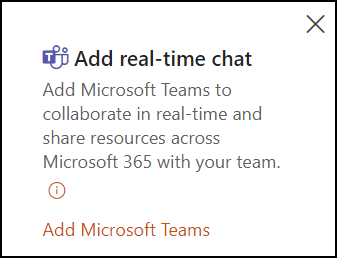
2. Wybierz pozycję Dodaj czat w czasie rzeczywistym w lewym dolnym rogu strony głównej witryny zespołu.
Możesz też znaleźć punkt wejścia Dodaj czat w czasie rzeczywistym w panelu "Następne kroki", który jest dostępny w prawej górnej sekcji witryny zespołu.
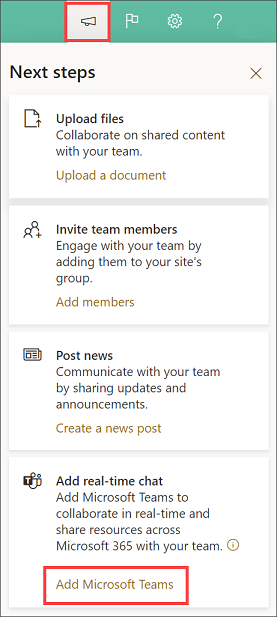
3. Wybierz pozycję Dodaj usługę Microsoft Teams , aby otworzyć panel, który przeprowadzi właścicieli witryn przez krótką prezentację korzyści płynącą z dodania funkcji usługi Microsoft Teams do ich witryn programu SharePoint.
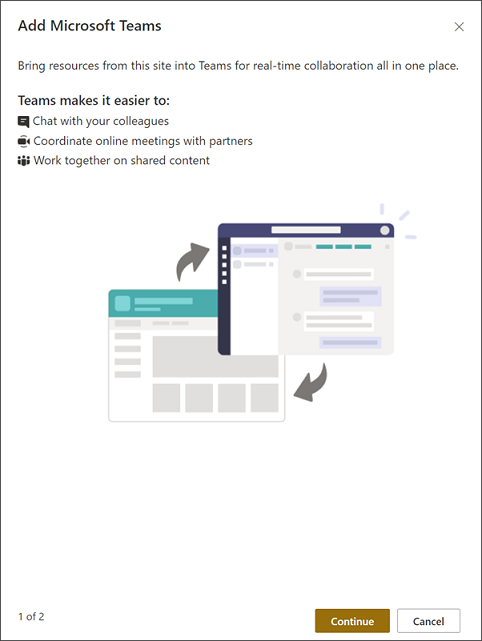
4. Wybierz pozycję Kontynuuj , aby wyświetlić opcje dodawania zasobów programu SharePoint jako kart w aplikacji Teams. Wybierz strony, wpisy wiadomości, listy i biblioteki dokumentów programu SharePoint do dodania do usługi Microsoft Teams, aby umożliwić zespołowi pracę w jednym miejscu.
Uwaga
Zwróć uwagę, że domyślna biblioteka dokumentów witryny zespołu jest wstępnie zaznaczona i nie można usunąć jej zaznaczenia. Ta biblioteka zostanie udostępniona jako część karty Pliki w kanale usługi Teams. Strona główna witryny również będzie wstępnie zaznaczona, ale możesz usunąć jej zaznaczenie. Wybierz zasoby z sekcji Proponowane , aby wyświetlić najczęściej używane zasoby w witrynie zespołu.
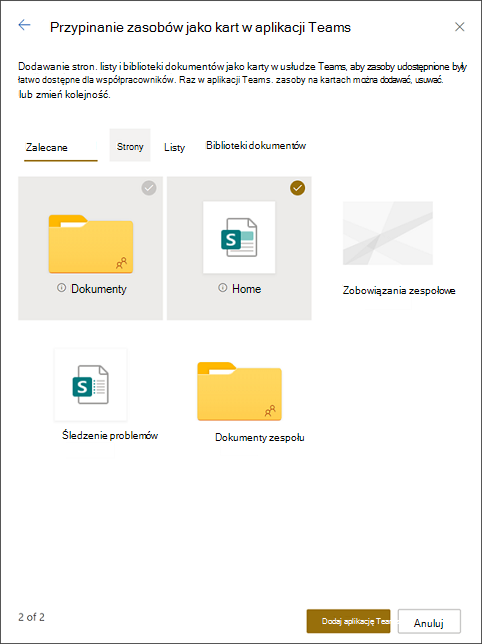
5. Wybierz pozycję Dodaj zespoły , aby utworzyć nowy kanał zespołu, który zawiera wybrane zasoby jako karty. Po pomyślnym utworzeniu zespołu aplikacja Microsoft Teams zostanie uruchomiona automatycznie i przeniesie Cię do nowo utworzonego kanału zespołu.
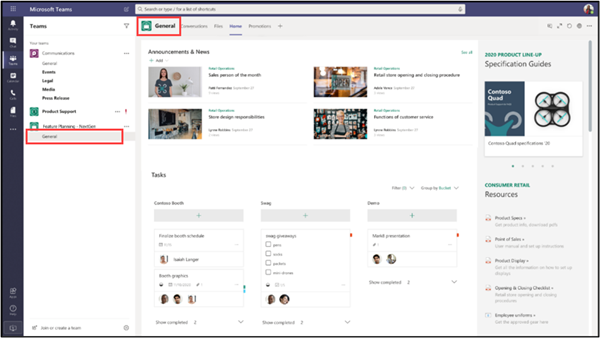
Rozdział 6. Zasoby wybrane jako karty znajdziesz w kanale Ogólne nowego zespołu.
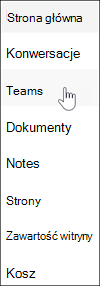
7. Link do kanału usługi Teams jest teraz wyświetlany w nawigacji witryny zespołu programu SharePoint.
Co zrobić, jeśli nie widzisz pozycji Dodaj czat w czasie rzeczywistym
-
Uwaga
Ta funkcja będzie wprowadzana stopniowo, najpierw w organizacjach z wybranymi opcjami udostępniania kierowanego w centrum administracyjnym usługi Office 365. Ta funkcja może być niewidoczna lub może ona wyglądać inaczej niż opisano w tym miejscu.
Upewnij się, że pracujesz z witryną zespołu, a nie z witryną do komunikacji.
Upewnij się, że masz uprawnienia na poziomie "właściciel witryny" do witryny w panelu uprawnień witryny .
Upewnij się, że witryna zespołu jest połączona z grupą platformy Microsoft 365. Połącz Grupę platformy Microsoft 365 z istniejącą witryną zespołu , a następnie przejdź do powyższych kroków.
Jeśli Twoja grupa platformy Microsoft 365 ma już zespół, dodaj go do nawigacji witryny.
Więcej zasobów
Co to jest witryna zespołu programu SharePoint?
Grupowanie platformy Microsoft 365 do istniejącej witryny zespołu
Dodawanie strony lub listy programu SharePoint do kanału w aplikacji Teams
Współpraca nad plikami w aplikacji Microsoft Teams
Sześć ważnych faktów o czacie w usłudze Microsoft Teams
Pięć rzeczy do poznania na temat aplikacji w usłudze Microsoft Teams
Korzystanie z aplikacji Whiteboard w usłudze Microsoft Teams