
Jeśli witryna programu Microsoft SharePoint nie jest już potrzebna — na przykład witryna utworzona na potrzeby określonego projektu — należy ją usunąć, aby można było znaleźć tylko odpowiednią zawartość.
Aby usuwać witryny, musisz być administratorem witryn lub administratorem programu SharePoint. Jeśli jesteś administratorem witryny, ale nie możesz usunąć witryny, administrator mógł wyłączyć taką możliwość.
Uwagi
- Aby usunąć witrynę do komunikacji lub witrynę zespołu, musisz być administratorem witryny. (W przypadku witryny zespołu właściciele grupy zespołu są automatycznie administratorami witryny).
- Usunięcie witryny do komunikacji lub witryny zespołu powoduje również usunięcie wszystkich stron, zawartości i informacji o użytkownikach, w tym dokumentów, bibliotek dokumentów i list.
- Witryny skojarzone z centrum można usuwać jak każdą inną witrynę.
- Podczas usuwania witryny zespołu połączonej z grupą może wystąpić opóźnienie przed usunięciem witryny z programu SharePoint.
Usuwanie witryny do komunikacji lub witryny zespołu
Usunięcie witryny zespołu lub witryny do komunikacji powoduje również usunięcie wszystkich podwitryn, zawartości i informacji o użytkownikach należących do witryny, w tym dokumentów, bibliotek dokumentów, list i danych list.
Przejdź do witryny zespołu lub witryny do komunikacji, którą chcesz usunąć.
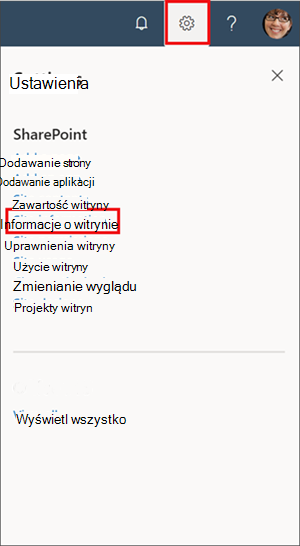
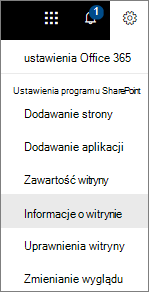
Wybierz pozycję UstawieniaPrzycisk
 u góry witryny, a następnie wybierz pozycję Informacje o witrynie.
Uwaga
Jeśli nie widzisz pozycji Informacje o witrynie w panelu Ustawienia , skontaktuj się z administratorem programu SharePoint, aby uzyskać dostęp.
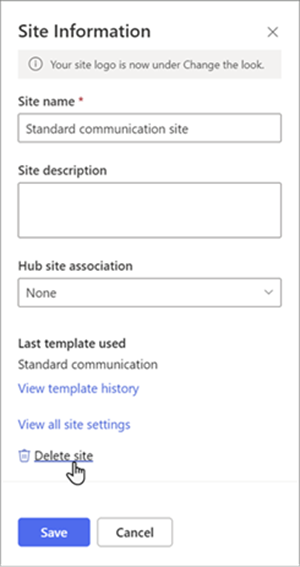
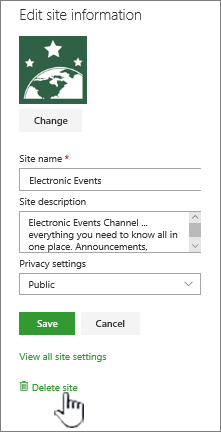
U dołu panelu Informacje o witrynie wybierz pozycję Usuń witrynę.
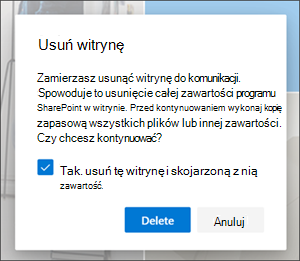
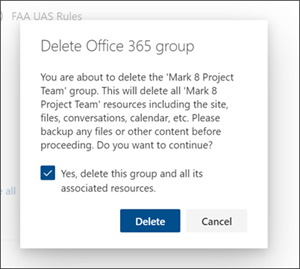
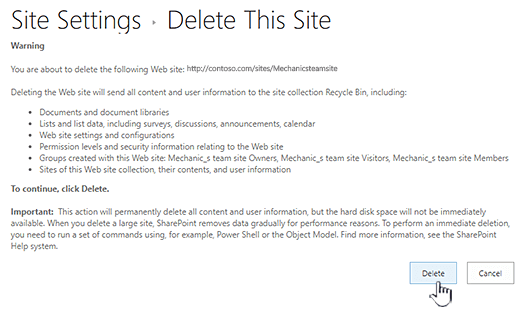
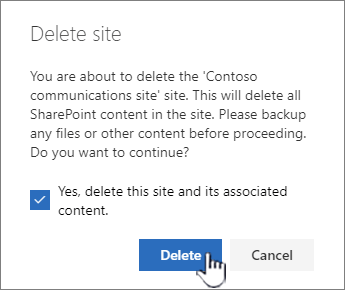
Zaznacz pole potwierdzenia, a następnie wybierz pozycję Usuń.
Potwierdzenie dla witryn do komunikacji
Potwierdzenie dotyczące witryn zespołu

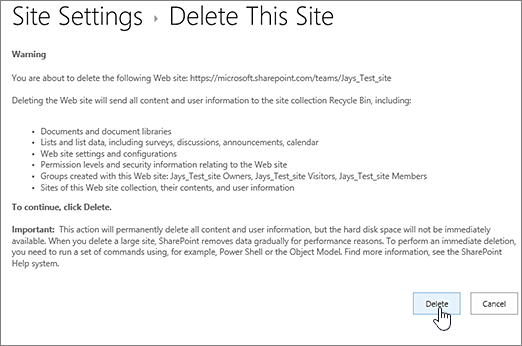
Szybkie instrukcje dotyczące usuwania witryny lub podwitryny
Jeśli masz doświadczenie w pracy z programem SharePoint, poniżej opisano, jak usunąć witrynę lub podwitrynę w dowolnej wersji.
- Program SharePoint w witrynie zespołu platformy Microsoft 365: UstawieniaPrzycisk>Informacje o> witrynieUsuń witrynę> Zaznacz pole wyboru, aby usunąć grupę > Wybierz pozycję Usuń
- Witryna do komunikacji programu SharePoint na platformie Microsoft 365 lub w programie SharePoint Server 2019: UstawieniaPrzycisk>Informacje o> witrynieUsuń witrynę> Zaznacz pole wyboru, aby usunąć witrynę > Wybierz pozycję Usuń
- Witryna zespołu programu SharePoint Server 2019: Ustawienia
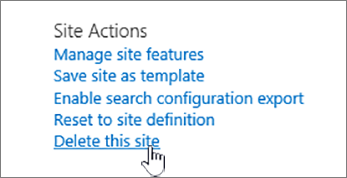
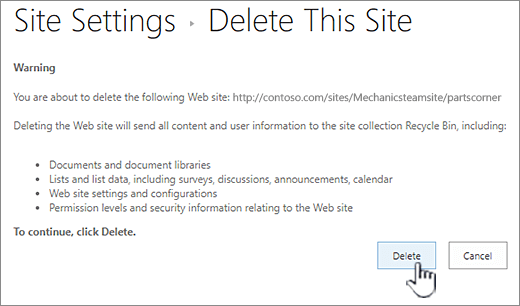
 >Informacje o> witrynieWyświetlanie wszystkich ustawień> witrynyAkcje> witrynyUsuń tę witrynę> Wybierz pozycję Usuń
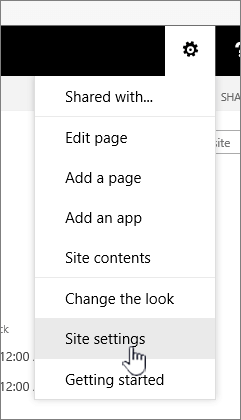
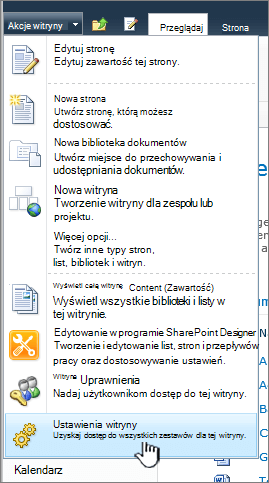
 - Klasyczne środowisko programu SharePoint lub starsze wersje programu SharePoint na platformie Microsoft 365: Ustawienia>Ustawienia> witrynyAkcje> witrynyUsuń tę witrynę> Wybierz pozycję Usuń
- SharePoint Server 2016: Ustawienia>Ustawienia> witrynyAkcje> witrynyUsuń tę witrynę> Wybierz pozycję Usuń
Witryna została usunięta przez przypadek?
Jeśli przypadkowo usuniesz witrynę w programie SharePoint, zwykle administrator zbioru witryn może przywrócić ją z Kosza zbioru witryn. Zobacz temat Przywracanie usuniętych elementów z Kosza zbioru witryn.
Musisz usunąć stronę?
Właściciele i administratorzy witryn programu SharePoint mogą usuwać nowoczesne strony z witryny programu SharePoint. Zobacz Usuwanie strony z witryny programu SharePoint.
Chcesz dodać lub usunąć członków witryny?
Jeśli jesteś właścicielem witryny, możesz nadać innym osobom dostęp do witryny, dodając je jako właścicieli, członków lub odwiedzających. Zobacz Udostępnianie witryny.