
Ważne
Świadczenie pomocy technicznej dla starszej aplikacji do synchronizacji usługi OneDrive dla Firm z usługą SharePoint Online zostało zakończone. Jeśli zobaczysz tę  na pasku zadań, przeczytaj ten artykuł , aby dowiedzieć się więcej.
Jeśli Twoja organizacja ma subskrypcję służbową platformy Microsoft 365 lub korzysta z programu SharePoint Server 2019 i usługi Teams, możesz synchronizować pliki programu Microsoft SharePoint i usługi Teams z folderem na komputerze. Pozwala to pracować bezpośrednio w eksploratorze plików i uzyskiwać dostęp do plików nawet w trybie offline. Po powrocie do trybu online wszystkie zmiany wprowadzone w tych plikach będą synchronizowane automatycznie.
Uwaga
Aby uzyskać informacje na temat synchronizowania plików w systemie macOS, zobacz Synchronizacja plików za pomocą usługi OneDrive w systemie Mac OS X.
Podczas synchronizowania plików w bibliotekach programu SharePoint i aplikacji Teams dostępne są dwie opcje. Możesz dodać skróty do bibliotek i folderów w usłudze OneDrive lub użyć przycisku Synchronizuj w bibliotece dokumentów.
Obie opcje oferują zasadniczo to samo — użytkownicy mogą uzyskiwać dostęp do plików na swoich komputerach lokalnych z poziomu Eksploratora lub Findera. Jednak dodanie skrótów do usługi OneDrive umożliwia dostęp do zawartości na wszystkich urządzeniach, podczas gdy synchronizacja jest związana z określonym urządzeniem. Ponadto skróty usługi OneDrive zapewniają lepszą wydajność w porównaniu z używaniem przycisku synchronizacji.
Zalecamy używanie skrótów usługi OneDrive jako bardziej uniwersalnej opcji, jeśli są dostępne.
Konfigurowanie synchronizacji
W lewym górnym rogu strony przeglądarki wybierz ikonę Uruchamianie aplikacji platformy Microsoft 365:
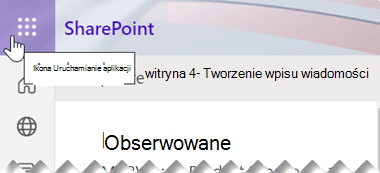
W otwartym menu wybierz SharePoint lub Teams, a następnie wybierz witrynę zawierającą pliki, które mają być zsynchronizowane.
Wybierz pozycję Dokumenty lub przejdź do podfolderu, który ma być synchronizowany.
Wybierz pozycję Synchronizuj. (Aby skonfigurować synchronizację na komputerze, wystarczy wykonać tę czynność tylko raz na tym komputerze. Po skonfigurowaniu synchronizacji pliki będą synchronizowane automatycznie).
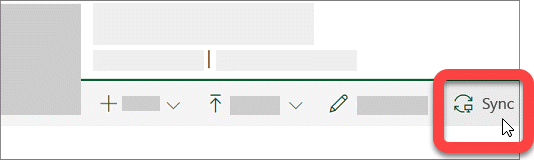
Jeśli Twoja przeglądarka zażąda uprawnienia do używania aplikacji „Microsoft OneDrive”, potwierdź nadanie tego uprawnienia.
Ważne
Pojawienie się ekranu z pytaniem "Którą bibliotekę chcesz zsynchronizować?" oznacza, że Twoja witryna nie została skonfigurowana do synchronizacji z aplikacją synchronizacja usługi OneDrive. Jeśli jesteś administratorem IT w swojej organizacji, zobacz Umożliwianie użytkownikom synchronizowania plików programu SharePoint za pomocą nowej aplikacji synchronizacja usługi OneDrive. Jeśli nie jesteś administratorem IT, a wyświetlane ekrany wyglądają inaczej, niż przedstawiono w tym artykule, zobacz Synchronizowanie plików programu SharePoint za pomocą aplikacji do synchronizacji usługi OneDrive (Groove.exe.) lub skontaktuj się z działem IT.
Pliki będą teraz synchronizowane z folderem na komputerze zawierającym nazwę Twojej organizacji (na przykład %userprofile%\Contoso). Ten folder zostanie automatycznie dodany do lewego okienka w Eksploratorze plików. Nie możesz wybrać synchronizacji z inną lokalizacją.
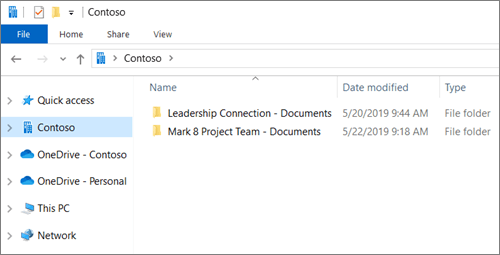
5. Aby synchronizować pliki na innym komputerze, przejdź do tego komputera i ponowie wykonaj opisane czynności.
Uwaga
- Teraz można synchronizować pliki programu SharePoint, usługi Teams i usługi OneDrive chronione za pomocą usługi IRM na koncie służbowym. Jeśli obecnie synchronizujesz lokalizację chronioną za pomocą usługi IRM przy użyciu przejścia z poprzedniej aplikacji synchronizacja usługi OneDrive, najpierw zatrzymaj synchronizację z tą aplikacją do synchronizacji. Następnie zainstaluj klienta usługi zarządzania prawami dostępu (RMS). Po zakończeniu otwórz lokalizację programu SharePoint, usługi Teams lub usługi OneDrive w przeglądarce i wybierz pozycję Synchronizuj, aby rozpocząć synchronizowanie za pomocą aplikacji do synchronizacji.
- Jeśli pojawi się ikona kłódki na synchronizowanych plikach w Eksploratorze plików, oznacza to, że pliki są synchronizowane tylko do odczytu. Możesz nie mieć uprawnień do edytowania tych plików lub biblioteka może wymagać wyewidencjonowania bądź zawierać wymagane kolumny lub metadane. Jeśli zmodyfikujesz te pliki na komputerze, zmiany nie zostaną zsynchronizowane. Aby uzyskać uprawnienia, skontaktuj się z administratorem.
- Nie możesz przenosić notesów programu OneNote między różnymi witrynami na komputerze, a jeśli przeniesiesz inne pliki pakietu Office między witrynami, historia wersji zostanie utracona. Aby przenieść pliki pakietu Office, przejdź do danej witryny i użyj polecenia Przenieś do lub Kopiuj do.
- Jeśli nazwa witryny zawiera znak, taki jak ":", który nie jest obsługiwany w nazwach folderów w systemie Windows, nie można synchronizować plików w witrynie.
- Jeśli była używana wcześniejsza aplikacja do synchronizacji usługi OneDrive używanej w pracy lub szkole, struktura synchronizowanych folderów może ulec zmianie po rozpoczęciu synchronizacji z aplikacją do synchronizacji. W przypadku komputerów ze starszymi wersjami systemu Windows, na których była używana poprzednia wersja aplikacji do synchronizacji usługi OneDrive, może być widoczny stary folder „SharePoint” lub „Teams” w obszarze Ulubione w eksploratorze plików. Aby usunąć dodatkowy folder "SharePoint" lub "Teams", kliknij prawym przyciskiem myszy i wybierz polecenie Usuń.
Modyfikowanie ustawień synchronizacji
Aby zmienić foldery synchronizowane w witrynie lub aby zatrzymać synchronizację wszystkich plików w witrynie, wykonaj poniższe czynności:
Wybierz niebieską ikonę chmury OneDrive w obszarze powiadomień na pasku zadań systemu Windows.

(Może być konieczne wybranie strzałki Pokaż ukryte ikony obok obszaru powiadomień, aby pojawiła się ikona usługi OneDrive. Jeśli ikona nie jest wyświetlana w obszarze powiadomień, usługa OneDrive może nie być uruchomiona. Wybierz przycisk Start, wprowadź "OneDrive" w polu wyszukiwania, a następnie wybierz pozycję OneDrive w wynikach wyszukiwania).

Wybierz ikonę >
 Ustawienia.

Wybierz kartę Konto, aby wyświetlić listę wszystkich synchronizowanych witryn.

Aby zmienić synchronizowane foldery, wybierz pozycję Wybierz foldery dla tej biblioteki, a następnie wybierz foldery, które mają być synchronizowane. Aby zatrzymać synchronizowanie witryny, wybierz pozycję Zatrzymaj synchronizację obok witryny. (Kopie plików pozostaną na komputerze. Możesz je usunąć w razie potrzeby.)
Dodatkowe informacje
Potrzebujesz dodatkowej pomocy?

|
Skontaktuj się z pomocą techniczną Aby uzyskać pomoc dotyczącą konta Microsoft i subskrypcji, odwiedź stronę Konto & Pomoc dotycząca rozliczeń. Aby uzyskać pomoc techniczną, przejdź do strony Kontakt pomoc techniczna firmy Microsoft, wprowadź swój problem i wybierz pozycję Uzyskaj pomoc. Jeśli nadal potrzebujesz pomocy, wybierz pozycję Skontaktuj się z pomocą techniczną, aby przejść do najlepszej opcji pomocy technicznej. |
|---|---|

|
Administratorzy Administratorzy powinni zapoznać się z Pomocą dla administratorów usługi OneDrive, społecznością techniczną usługi OneDrive lub skontaktować się z pomocą techniczną platformy Microsoft 365 dla firm. |