Aplikacje dla programu SharePoint to małe, łatwe w użyciu, autonomiczne aplikacje, które wykonują zadania lub zaspokajają określone potrzeby biznesowe. Możesz dodawać aplikacje do witryny, aby dostosować je przy użyciu określonych funkcji lub wyświetlać informacje, takie jak czas i śledzenie wydatków. Możesz też dodać aplikacje, które wykonują różne zadania oparte na dokumentach. Możesz również dodać aplikacje wyświetlaujące wiadomości lub informacje z witryn innych firm lub łączące się z witrynami społecznościowymi.
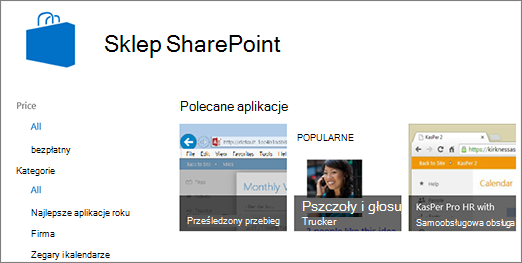
Być może możesz dodawać aplikacje do witryny z różnych źródeł. Jeśli na przykład organizacja opracowała niestandardowe aplikacje do użytku wewnętrznego, możesz je dodać, przeglądając te aplikacje w obszarze Z Twojej organizacji. Możesz również zażądać lub kupić aplikacje od deweloperów innych firm, przeglądając Sklep SharePoint.
Dodawanie aplikacji dozwolonych przez Twoją organizację
W witrynie, w której chcesz dodać aplikację, przejdź do pozycji Ustawienia
 , a następnie wybierz pozycję Dodaj aplikację.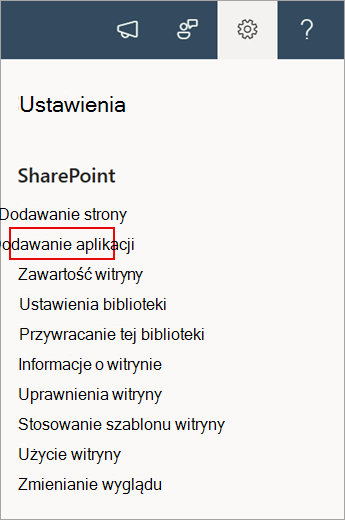
Wybierz aplikację, którą chcesz dodać na stronie Moje aplikacje .
Uwaga
Niektóre aplikacje są dostępne tylko w klasycznym środowisku programu SharePoint. Aby je wyświetlić, wybierz link środowisko klasyczne pod nagłówkiem Aplikacje, które możesz dodać .
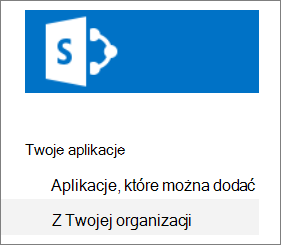
Aby wyświetlić tylko aplikacje dodane przez Twoją organizację, wybierz pozycję Z mojej organizacji po lewej stronie w obszarze Filtruj. Aby wyświetlić tylko aplikacje dostępne w Sklepie SharePoint, wybierz pozycję Ze Sklepu SharePoint po lewej stronie.
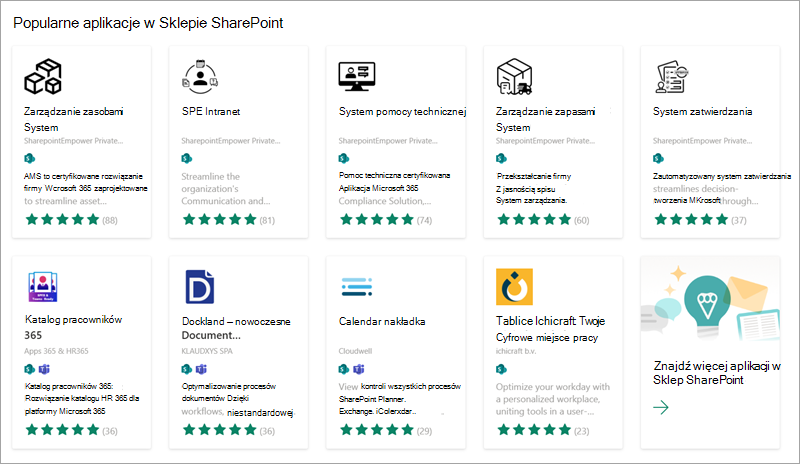
Znajdź aplikację, którą chcesz dodać, przewijając dostępne aplikacje lub wyszukując określoną aplikację w polu wyszukiwania u góry, a następnie wybierając pozycję Przeglądaj szczegóły cen.
Przejrzyj dostęp do danych i uprawnienia aplikacji.
Po dodaniu aplikacji do witryny w górnej części strony zostanie wyświetlony pasek komunikatów z informacją , że aplikacja została pomyślnie dodana. Znajdziesz ją na stronie Zawartość witryny.
Po zainstalowaniu aplikacji możesz ją znaleźć na stronie Zawartość witryny . Przejdź do pozycji Ustawienia
, wybierz pozycję Zawartość witryny, a aplikacja zostanie wyświetlona na liście. Kolumnę Typ można posortować według liter A–Z , aby ułatwić znajdowanie aplikacji.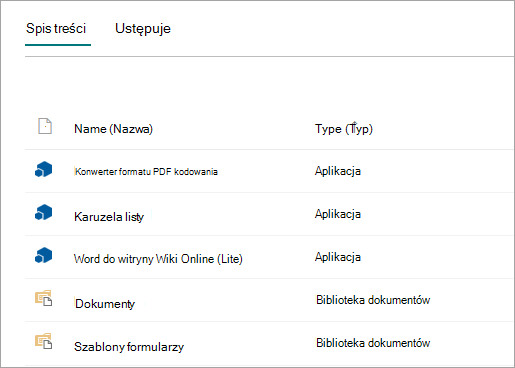
W zależności od zadań wykonywanych przez aplikację może ona wykonywać czynności, takie jak dodawanie poleceń do listy i bibliotek lub składnik Web Part, który można dodać do strony.
Żądanie aplikacji ze Sklepu SharePoint
Możesz zażądać aplikacji ze Sklepu SharePoint, która nie jest jeszcze dozwolona w Twojej organizacji. Jeśli ta funkcja zostanie zatwierdzona, będzie można ją dodać do witryny.
W witrynie, w której chcesz dodać aplikację, przejdź do pozycji Ustawienia
, a następnie wybierz pozycję Dodaj aplikację.U góry strony na pasku menu wybierz pozycję Sklep SharePoint.
Wyszukaj aplikację na pasku wyszukiwania lub wybierz kategorię po lewej stronie, aby przewijać dostępne aplikacje.
Wybierz aplikację, którą chcesz dodać. W niektórych przypadkach dodawanie aplikacji może być obsługiwane tylko w środowisku klasycznym usługi SharePointStore. W takich przypadkach zostanie wyświetlony link umożliwiający przejście do sklepu klasycznego.
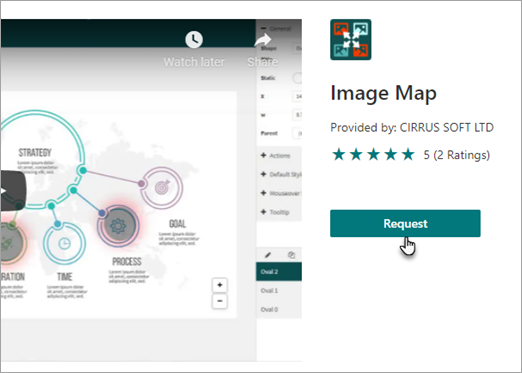
Wybierz pozycję Zażądaj.
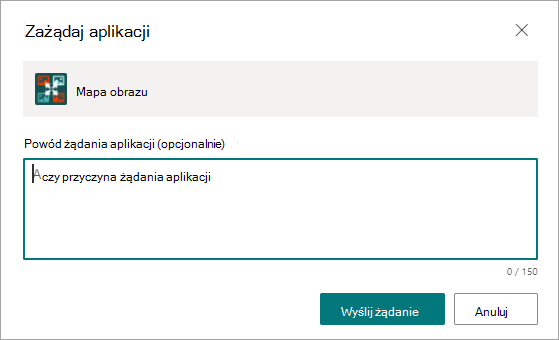
Opcjonalnie możesz dodać przyczynę żądania. Następnie wybierz pozycję Wyślij żądanie.
Po zatwierdzeniu aplikacji będzie można ją dodać do witryny.