
Jeśli podejrzewasz, że dany składnik Web Part powoduje problemy na stronie programu SharePoint, możesz otworzyć stronę konserwacji składników Web Part, aby ułatwić wyizolowanie i rozwiązanie problemów. Aby korzystać ze strony, musisz mieć uprawnienia do edycji.
Uwaga
Jeśli pracujesz z klasycznymi składnikami Web Part, zobacz instrukcje dla wersji 2016 i 2013.
Strona konserwacji składników Web Part w usłudze SharePoint Online lub programie SharePoint Server 2019 jest w rzeczywistości "trybem konserwacji". W trybie konserwacji można:
- Wyświetl i skopiuj dane oraz informacje o manifeście dla każdego składnika Web Part.
- Usuń składniki Web Part, które podejrzewasz, że powodują problemy.
- Zmienianie rozmieszczenia składników Web Part.
Uwaga
Nie można edytować składników Web Part w trybie konserwacji.
Tryb konserwacji jest początkowo otwierany w trybie tylko do odczytu, ale jeśli masz uprawnienia do edycji, możesz usuwać składniki Web Part i zmieniać ich rozmieszczenie.
Otwieranie trybu konserwacji składników Web Part
- Przejdź do strony, dla której chcesz otworzyć tryb konserwacji składników Web Part.
- W wierszu adresu przeglądarki dołącz ciąg ?maintenancemode=true na końcu adresu URL strony. Na przykład:
https://contoso.sharepoint.com/teams/SitePages/Home.aspx?maintenancemode=true
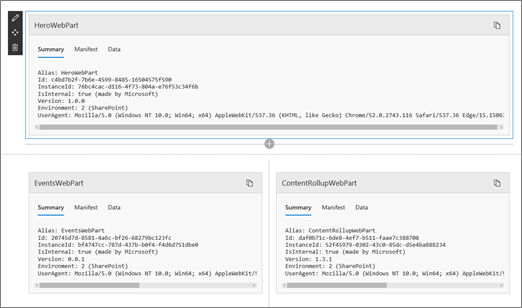
Na stronie zostanie wyświetlone podsumowanie danych z kart Manifest i Dane. Informacje podsumowujące obejmują:
| Alias | Nazwa składnika Web Part |
|---|---|
| Identyfikator | Unikatowy identyfikator składnika Web Part |
| Identyfikator instancji | Identyfikator określonego wystąpienia składnika Web Part (jeśli na stronie znajdują się jeszcze dwa takie same składniki Web Part, każdy z nich będzie miał ten sam identyfikator składnika Web Part, ale inny identyfikator wystąpienia. |
| IsInternal (JestWewnętrzny) | Wskazuje, czy składnik Web Part został utworzony przez firmę Microsoft, czy przez inną firmę. Jeśli ma wartość Prawda, jest to dziełem firmy Microsoft. Jeśli ma wartość Fałsz, oznacza to, że jest ona tworzona przez stronę trzecią. |
| Wersja | Numer wersji składnika Web Part. |
| Środowisko |
Środowisko: wskazuje używane środowisko programu SharePoint.
|
| UserAgent (Agent użytkownika) | Ciąg, który zawiera informacje o używanym urządzeniu i oprogramowaniu (np. typ i wersja przeglądarki). |
Kopiowanie danych
- Przejdź do składnika Web Part, dla którego chcesz skopiować dane.
- Kliknij pozycję Kopiuj dane.
- Wklej dane do edytora tekstów lub narzędzia używanego do opracowywania składników Web Part.
Uwaga
W trybie konserwacji składników Web Part nie można jeszcze bezpośrednio edytować danych ani informacji manifestu.
Usuwanie lub przenoszenie składników Web Part
Po przejściu do trybu konserwacji kliknij przycisk Edytuj w prawym górnym rogu strony.
Wykonaj jedną z następujących czynności:-
Kliknij pozycję Usuń
 , aby usunąć składnik Web Part.
 - Kliknij przycisk Przenieś
 , a następnie przeciągnij element w odpowiednie miejsce.
-
Kliknij pozycję Usuń
Zapisywanie, odrzucanie i publikowanie zmian
- Kliknij przycisk Odrzuć zmiany , aby cofnąć wprowadzone zmiany.
- Kliknij pozycję Zapisz i zamknij , aby zapisać zmiany.
- Kliknij przycisk Publikuj , aby opublikować zmiany.
Wyjście z trybu konserwacji
Usuń ciąg "maintenancemode=true" z adresu URL i odśwież stronę.


Zobacz również
Dodawanie, przenoszenie, minimalizowanie lub usuwanie składnika Web Part na stronie