
Ostatnia aktualizacja: 15 października 2026 r.
PROBLEM
Po aktualizacji klasycznego programu Outlook dla systemu Windows do kompilacji 20026.20182 i nowszych nie masz już usługi Copilot Chat ani punktów wejścia funkcji Copilot w programie Outlook. Ten problem występuje, jeśli masz licencję usługi Copilot Chat (podstawową) lub płatne konto usługi M365 Copilot (Premium). Aby uzyskać więcej informacji na temat sprawdzania licencji, przejdź do tematu Jaką mam licencję funkcji Copilot.
Brakuje na przykład przycisku nawigacji bocznej i przycisku nad wstążką.
Użytkownicy, u których występuje problem, mogą zauważyć co najmniej jeden z następujących symptomów:
W prawym górnym obszarze nad wstążką brakuje przycisku Copilot.
W klasycznym programie Outlook brakuje ikony funkcji Copilot na lewym pasku aplikacji lub w obszarze Więcej aplikacji.
W obszarze Dodaj aplikacje funkcja Copilot może być wyświetlana jako dostępna aplikacja, ale wybranie pozycji Otwórz nic nie robi.
Dodanie funkcji Copilot poprzez dostosowanie wstążki może spowodować, że polecenie będzie wyświetlane jako niedostępne lub wyszarzone.
Usługa Copilot pozostaje dostępna z innych punktów wejścia, takich jak aplikacja Outlook w sieci Web lub autonomiczna aplikacja Microsoft Copilot lub środowisko internetowe.
STAN: NAPRAWIONE
Ten problem został rozwiązany. Rozwiązano problem w klasycznym programie Outlook, który mógł powodować brak punktu wejścia funkcji Copilot w okienku nawigacji, gdy nie można było pobrać wymaganych informacji o koncie z profilu użytkownika w programie Outlook.
Przycisku Copilot może brakować z kilku różnych powodów, w tym licencjonowania, konfiguracji aplikacji Microsoft 365, kanału aktualizacji, ustawień prywatności lub innych czynników środowiskowych. Ponieważ brakujący przycisk jest objawem, który może mieć wiele przyczyn, zalecamy postępowanie zgodnie ze wskazówkami zawartymi w temacie Rozwiązywanie problemów z funkcją Copilot oraz Jak znaleźć i włączyć brakujący przycisk Copilot w aplikacjach Microsoft 365 , aby zidentyfikować i rozwiązać problem.
OBEJŚCIE PROBLEMU
Aby obejść ten problem, skorzystaj z nowego programu Outlook lub programu Outlook Web Access (OWA) albo utwórz nowy profil programu Outlook.
DODATKOWE KROKI ROZWIĄZYWANIA PROBLEMÓW
Ustawienie Pokaż aplikacje w programie Outlook może również wpływać na to, czy funkcja Copilot jest wyświetlana w klasycznym programie Outlook. Jeśli to ustawienie jest wyłączone, funkcja Copilot może nie być wyświetlana na pasku aplikacji Outlook. To ustawienie jest niezależne od problemu opisanego powyżej.
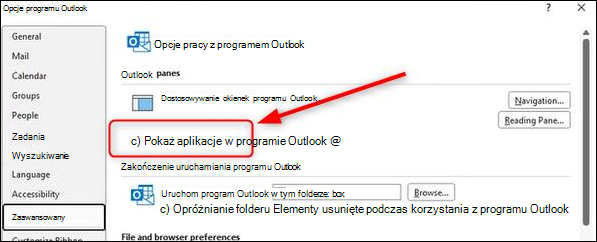
Aby wykluczyć to ustawienie jako przyczynę, sprawdź, czy jest włączona opcja Pokaż aplikacje w programie Outlook:
Wybierz kartę Plik , a następnie pozycję Opcje.
Wybierz pozycję Zaawansowane, a następnie w obszarze Okienka programu Outlook zaznacz pole Pokaż aplikacje w programie Outlook.
Dodatkowe zasoby
Tworzenie profilu w klasycznym programie Outlook dla systemu Windows
Czat z funkcją Copilot w programie Outlook
Często zadawane pytania dotyczące funkcji Copilot w programie Outlook
Więcej zasobów
 Zapytaj ekspertów
Połącz się z ekspertami, omawiaj najnowsze wiadomości i najlepsze rozwiązania dotyczące programu Outlook oraz czytaj naszego bloga.
 Uzyskaj pomoc w społeczności
Zadaj pytanie i poznaj rozwiązanie dzięki przedstawicielom obsługi technicznej, specjalistom MVP, inżynierom i użytkownikom programu Outlook.
 Zaproponuj nową funkcję
Czekamy na sugestie i opinie! Przekazuj je! Chętnie Cię wysłuchamy.