
Ostatnia aktualizacja: 1 lipca 2026 r.
PROBLEM
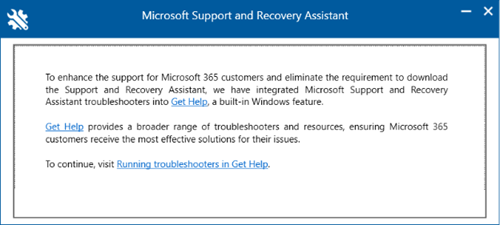
Po pobraniu i zainstalowaniu Asystenta odzyskiwania i pomoc techniczna firmy Microsoft okazuje się, że instalacja pokazuje poniższe okno. Narzędzia diagnostyczne utworzone dla funkcji pomoc techniczna firmy Microsoft i Asystent odzyskiwania są migrowane do rozwiązywania problemów z funkcją Uzyskaj pomoc w systemie Windows.
To okno dialogowe odsyła do tej strony w celu uzyskania dostępu do narzędzi do rozwiązywania problemów Uzyskaj pomoc, Uruchamianie narzędzi do rozwiązywania problemów w aplikacji Uzyskaj pomoc.
STAN: ZMIANA PROJEKTU
Asystent odzyskiwania i pomocy technicznej programu Outlook zostały zmigrowane do systemu Windows Uzyskaj pomoc.
Używanie narzędzi do rozwiązywania problemów z programem Outlook w aplikacji Uzyskaj pomoc systemu Windows
Aby wywołać diagnostykę klasyczną programu Outlook w aplikacji Uzyskaj pomoc, bezpośrednio przejdź do narzędzia do rozwiązywania problemów z klasycznym programem Outlook.
Dane wyjściowe z klasycznej diagnostyki Uzyskaj pomoc programu Outlook przejdź do tego folderu, %LocalAppData%\GetHelp.
Uwaga
Aby uruchomić diagnostykę śledzenia programu Fiddler, uzyskaj do niej dostęp tutaj:
Uzyskiwanie pomocy: https://aka.ms/FiddlerTrace-GetHelp
Artykuł pomocy technicznej: https://aka.ms/FiddlerTraceInstructions-GetHelp
Istnieją pewne scenariusze, w których narzędzia do rozwiązywania problemów z funkcją Uzyskaj pomoc mogą nie działać.
- Ograniczenia organizacyjne: W niektórych środowiskach funkcja Uzyskaj pomoc może zostać celowo wyłączona przez organizację, co powoduje, że narzędzie przestaje działać po wybraniu pozycji Uzyskaj pomoc lub próbie uruchomienia narzędzi do rozwiązywania problemów. Nawet w przypadku ograniczeń może być możliwe zainstalowanie aplikacji Uzyskaj pomoc, ale przejdź do strony Uzyskaj pomoc.
- Infrastruktura pulpitów wirtualnych (VDI): Na podstawie bieżących obserwacji narzędzia do rozwiązywania problemów Uzyskaj pomoc nie wydają się być zoptymalizowane pod kątem środowisk VDI i jest mało prawdopodobne, aby działały prawidłowo.
Użyj wersji narzędzia do administracji Outlook GetHelp opartej na wierszu poleceń
Na komputerze użytkownika, którego dotyczy problem, uruchom narzędzie GetHelp Administracja, gdy program Outlook jest uruchomiony (wykonując następujące kroki):
Pobierz pakiet .zip GetHelp: GetHelpCmd.
Wyodrębnij pliki do folderu plików, np.: C:\GetHelpCMD.
Otwórz CMD (zwykły użytkownik jest w porządku) i przejdź do wyodrębnionego folderu.
Uruchom polecenie GetHelpCmd.exe -s ExpertExperienceAdminTask -AcceptEula.
Wpisz Y, aby kontynuować.
Poczekaj 1-2 minuty.
Sprawdź parametr "%localappdata%\temp\GetHelp\dafs" i upewnij się, że skrypt RUN.ps1 jest obecny.
Otwórz PowerShell [zwykły użytkownik], CD do C:\Users\USERNAME\AppData\Local\Temp\GetHelp\DAFs.
Z poziomu programu PowerShell:
.\Run.ps1 -execPath C:\Users\USERNAME\AppData\Local\Temp\GetHelp\DAFsPowinna zostać wyświetlona sygnatura czasowa i wartości procentowe.
Przykład:
PS C:\Użytkownicy\NAZWA UŻYTKOWNIKA\AppData\Local\temp\GetHelp\DAFs> .\Run.ps1 -execPath C:\Użytkownicy\NAZWA_UŻYTKOWNIKA\AppData\Local\Temp\GetHelp\DAFs
16:57:31.130: 26%
Uwaga
Jeśli podczas uruchamiania skryptu w programie PowerShell wystąpi błąd skryptu, uruchom polecenie: Set-ExecutionPolicy -Scope Process -ExecutionPolicy Bypass -Force
Jeśli Eksplorator plików nie otworzy się automatycznie po zakończeniu skryptu, dzienniki można znaleźć pod adresem: %localappdata%\GetHelp.
Uwaga
Może to zająć trochę czasu, do 35 minut w zależności od tego, jak duży jest Twój profil programu Outlook. Możesz także pozostawić oryginalne okno wiersza polecenia otwarte do momentu zakończenia lub przekroczenia limitu czasu.
Więcej zasobów
 Zapytaj ekspertów
Połącz się z ekspertami, omawiaj najnowsze wiadomości i najlepsze rozwiązania dotyczące programu Outlook oraz czytaj naszego bloga.
 Uzyskaj pomoc w społeczności
Zadaj pytanie i poznaj rozwiązanie dzięki przedstawicielom obsługi technicznej, specjalistom MVP, inżynierom i użytkownikom programu Outlook.
 Zaproponuj nową funkcję
Czekamy na sugestie i opinie! Przekazuj je! Chętnie Cię wysłuchamy.