
Ostatnia aktualizacja: 5 października 2022 r.
PROBLEM
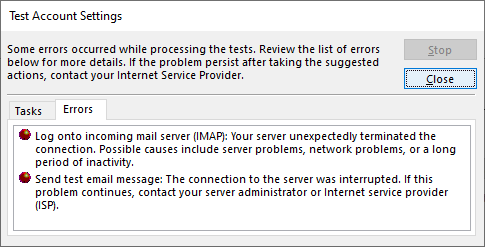
Program Outlook przestanie łączyć się z serwerem poczty. Mogą pojawić się na przykład następujące błędy:
"Połączenie z serwerem zostało przerwane".
Zadanie "Nazwa użytkownika — Odbieranie" zgłosiło błąd (0x800CCC0F): "Połączenie z serwerem zostało przerwane. Jeśli ten problem będzie się powtarzał, skontaktuj się z administratorem serwera lub usługodawcą internetowym (ISP).'

"Serwer nieoczekiwanie zakończył połączenie. Możliwe przyczyny to problemy z serwerem, problemy z siecią lub długi okres braku aktywności".
STAN: OBEJŚCIE
Po dokładniejszym zbadaniu tego problemu okazało się, że istnieją dwa obejścia tych błędów:
Obejście #1: Jeśli występują błędy opisane w powyższej sekcji, może to oznaczać, że wystąpił problem z hasłem aplikacji. Może się tak zdarzyć w systemie Windows 10 lub Windows 11. Aby rozwiązać problem z hasłem aplikacji, zaloguj się do internetowej poczty e-mail dostawcy poczty e-mail IMAP, przejdź do sekcjiBezpieczeństwoinformacji> o koncie i utwórz nowe hasło aplikacji.
Aby rozwiązać problem z hasłem aplikacji na koncie e-mail w programie Outlook, wykonaj następujące czynności:
- W programie Outlook wybierz pozycję Plik, w obszarze Informacje o koncie kliknij listę rozwijaną i wybierz konto IMAP z powyższymi błędami.
- Wybierz pozycję Ustawienia> kontaUstawienia serwera.
- W ustawieniach konta IMAP wklej nowe hasło aplikacji w polu Hasło.
- Wybierz pozycję Dalej, a następnie pozycję Gotowe.
Obejście #2: Poddaliśmy dalsze testy i stwierdziliśmy, że protokół TLS 1.3 może powodować powyższe błędy, jeśli korzystasz z systemu Windows 10. Nasze testy wykazały, że protokół TLS 1.3 systemu Windows 11 powinien działać poprawnie z programem Outlook. Jeśli korzystasz z systemu Windows 10, wykonaj poniższe czynności, aby wyłączyć protokół TLS 1.3 w celu usunięcia błędów opisanych w powyższym artykule.
Ten problem może wystąpić, jeśli komputer został zaktualizowany w celu skonfigurowania protokołu TLS 1.3. Aby obejść ten problem, usuń ustawienia protokołu TLS 1.3, wykonując następujące czynności:
- Kliknij przycisk Start, wyszukaj Regedit i otwórz aplikację
- Przejdź do tej ścieżki w rejestrze:
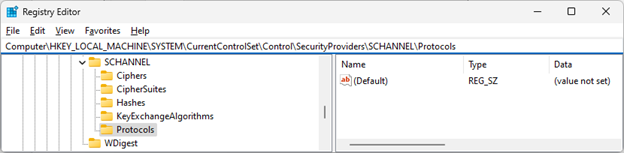
Computer\HKEY_LOCAL_MACHINE\SYSTEM\CurrentControlSet\Control\SecurityProviders\SCHANNEL\Protocols
- Sprawdź, czy w obszarze Protokoły widzisz TLS 1.3. Jeśli tak, kliknij prawym przyciskiem myszy Protokoły i kliknij Eksportuj, aby zapisać eksport rejestru konfiguracji na wypadek, gdybyś musiał przywrócić z jakiegokolwiek powodu.
- Jeśli w obszarze Protokoły zobaczysz TLS 1.3, usuń ten klucz i jego podklucze.
- Uruchom ponownie program Outlook. Jeśli nadal nie widzisz komunikatu o rozpoczęciu synchronizacji, uruchom ponownie system Windows.
Po wprowadzeniu zmian rejestr powinien wyglądać podobnie jak poniżej, nie pokazując żadnych kluczy TLS 1.3.
Więcej zasobów
Mechanizmy szyfrowania w TLS/SSL (Schannel SSP) — aplikacje Win32 | Microsoft Learn
 Zapytaj ekspertów
Połącz się z ekspertami, omawiaj najnowsze wiadomości i najlepsze rozwiązania dotyczące programu Outlook oraz czytaj naszego bloga.
 Uzyskaj pomoc w społeczności
Zadaj pytanie i poznaj rozwiązanie dzięki przedstawicielom obsługi technicznej, specjalistom MVP, inżynierom i użytkownikom programu Outlook.
 Zaproponuj nową funkcję
Czekamy na sugestie i opinie! Przekazuj je! Chętnie Cię wysłuchamy.
Zobacz również
Rozwiązania lub obejścia ostatnio stwierdzonych problemów w programie Outlook dla komputerów PC