
Ostatnia aktualizacja: 24 października 2023 r.
PROBLEM
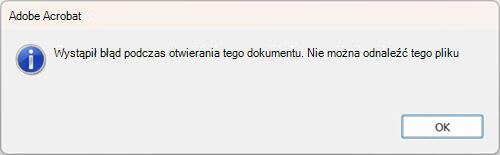
W przypadku korzystania z funkcji Szybkie drukowanie w klasycznym programie Outlook w celu drukowania wiadomości e-mail z załącznikami PDF załącznik może nie zostać wydrukowany i może zostać wyświetlony komunikat o błędzie.
Błąd może wyglądać następująco:
STAN: OBEJŚCIE
Podczas badania tego problemu zauważono, że program Outlook usuwa plik PDF, zanim będzie można go wydrukować. Dotyczy to w szczególności programu Adobe Acrobat Reader. Aby obejść ten problem, możesz ustawić klucz rejestru, który spowoduje, że program Outlook będzie dłużej czekał przed usunięciem pliku tymczasowego. Wykonaj poniższe czynności, aby dodać klucz rejestru:
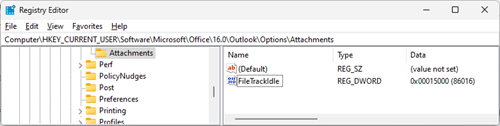
[HKEY_CURRENT_USER\Software\Microsoft\Office\16.0\Outlook\Options\Attachments]
"FileTrackIdle"=dword:00015000
- Kliknij prawym przyciskiem myszy przycisk Start systemu Windows i wybierz polecenie Uruchom.
- W oknie dialogowym Uruchamianie wpisz polecenie Regedit i wybierz przycisk OK.
- Na pasku u góry programu Regedit wklej tę ścieżkę i naciśnij klawisz Enter, Computer\HKEY_CURRENT_USER\Software\Microsoft\Office\16.0\Outlook\Options
- Kliknij prawym przyciskiem myszy klucz Options i wybierz Nowy klucz.
- Nadaj nazwę nowym kluczowym załącznikom.
- Kliknij prawym przyciskiem myszy Załączniki i wybierz pozycję Nowy, DWORD32 (32-bitowa) wartość i nadaj jej nazwę FileTrackIdle.
- Kliknij prawym przyciskiem myszy pozycję FileTrackIdle i wybierz pozycję Modyfikuj, a dla danych wartości: 15000.
- Upewnij się, że Twój rejestr jest zgodny z obrazem poniżej, a jeśli tak, zamknij Edytor rejestru.
Uwaga
Jeśli błąd jest nadal wyświetlany Wystąpił błąd podczas otwierania tego dokumentu. Nie można odnaleźć tego pliku., zwiększ klucz rejestru FileTrackIdle do 30000. Jeśli po tej zmianie błąd nadal występuje, zwiększ go do 60000. Dla porównania, folder bezpiecznych plików tymczasowych programu Outlook, w którym znajduje się plik tymczasowy, to ścieżka: %localappdata%\Temporary Internet Files\Content.Outlook. Aby uzyskać dostęp do tej ścieżki, kliknij prawym przyciskiem myszy przycisk Start systemu Windows, wybierz pozycję Uruchom, a następnie wklej tę ścieżkę i wybierz przycisk OK.
Podczas naszych testów stwierdziliśmy, że niektóre czytniki plików PDF drukują szybciej. Jeśli występuje problem z szybkością drukowania, możesz wypróbować czytnik alternatywny. Stwierdziliśmy, że Foxit PDF Reader jest wydajny jako alternatywa. Jeśli wypróbujesz inny czytnik, pamiętaj, aby przejść do ustawień systemu Windows, Aplikacje domyślne według typu pliku dla .pdf i ustawić go na preferowany czytnik. Przetestowaliśmy również przeglądarkę Edge jako domyślny czytnik i okazało się, że nie działa ona spójnie. Program Edge może przerwać szybkie drukowanie z pytaniem, za pomocą jakiej aplikacji ma drukować. Współpracujemy z zespołem ds. przeglądarki Edge, aby rozwiązać ten problem.
Jeśli nie można użyć szybkiego drukowania, inne opcje są następujące:
- Zapisz załączniki lokalnie, a następnie wydrukuj je w programie domyślnym.
- Otwórz wiadomość e-mail, a następnie wydrukuj załączniki.
Dodatkowe zasoby
Drukowanie załączników otrzymanych w wiadomościach e-mail
Więcej zasobów
 Zapytaj ekspertów
Połącz się z ekspertami, omawiaj najnowsze wiadomości i najlepsze rozwiązania dotyczące programu Outlook oraz czytaj naszego bloga.
 Uzyskaj pomoc w społeczności
Zadaj pytanie i poznaj rozwiązanie dzięki przedstawicielom obsługi technicznej, specjalistom MVP, inżynierom i użytkownikom programu Outlook.
 Zaproponuj nową funkcję
Czekamy na sugestie i opinie! Przekazuj je! Chętnie Cię wysłuchamy.
Zobacz również
Rozwiązania lub obejścia ostatnio stwierdzonych problemów w programie Outlook dla komputerów PC