
Ostatnia aktualizacja: 7 stycznia 2025 r.
PROBLEM
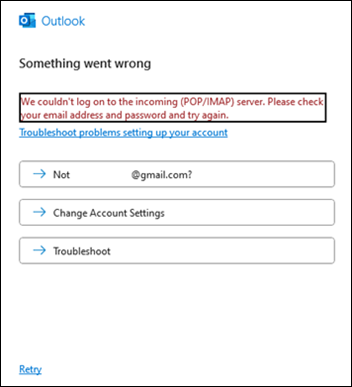
Podczas próby dodania konta Gmail do klasycznej wersji programu Outlook może zostać wyświetlony jeden z następujących komunikatów o błędzie:
"Nie można zalogować się do serwera poczty przychodzącej (POP/IMAP). Sprawdź swój adres e-mail oraz hasło, a następnie spróbuj ponownie".
"Nie można skonfigurować Twojego konta Google przy użyciu protokołu IMAP. Może być konieczne wprowadzenie zmian w ustawieniach Gmaila".

Jeśli masz istniejące konto Gmail w profilu programu Outlook, podczas próby wysyłania/odbierania może zostać wyświetlony następujący błąd:
"Zadanie: 'Synchronizowanie folderów subskrybowanych przez ' username@gmail.com. Zgłoszony błąd (0x800CCC0E): "Program Outlook nie może synchronizować folderów subskrybowanych przez .username@gmail.com Błąd: Nie można połączyć się z serwerem. Jeśli ten komunikat będzie nadal wyświetlany, skontaktuj się z administratorem serwera lub usługodawcą internetowym (ISP).'

PRZYCZYNA
Ten problem może wystąpić, jeśli dodasz konto Gmail do programu Outlook i podczas logowania w przeglądarce nie zostanie zaznaczone pole wyboru:
Wybierz aplikacje & usługi firmy Microsoft, do których mają dostęp: "Przeczytaj, zredaguj, wyślij i trwale usuń wszystkie swoje wiadomości e-mail z Gmaila".

STAN: NAPRAWIONE
Począwszy od kompilacji 18324.20168 w wersji 2412 bieżącego kanału, użyj poniżej nowego rozwiązania ponawiania prób. Aby uzyskać więcej informacji dotyczących używanej wersji pakietu Office, przejdź do strony Informacje o pakiecie Office: Która wersja pakietu Office jest używana?
Ponów próbę rozwiązania
Po wybraniu naprawionej kompilacji, jeśli pominięto pole wyboru Aplikacje & firmy Microsoft mogą uzyskać dostęp: "Czytanie, redagowanie, wysyłanie i trwałe usuwanie wszystkich wiadomości e-mail z usługi Gmail.", można powtórzyć logowanie w przeglądarce, wybierając link Ponów próbę w oknie błędu:
Jeśli używasz naprawionej kompilacji, ale powyższe rozwiązanie nie działa, użyj poniższego ręcznego obejścia.
Obejście ręczne
Krok 1. Usuń dostęp do usług Microsoft Apps & w Gmailu.
- Zamknij program Outlook.
- Zaloguj się na swoje konto Google w google.com.
- Wybierz swój obrazek profilu w górnym rogu i wybierz Zarządzaj kontem Google.
- W menu po lewej stronie wybierz Zabezpieczenia.
- Przewiń w dół do obszaru Twoje połączenia z aplikacjami & usługami innych firm i wybierz aplikacje & usługi firmy Microsoft.
- Znajdź aplikacje & usługi Microsoft, które mają dostęp do Twojego konta Google , a następnie wybierz pozycję Zobacz szczegóły.
- W obszarze Dostęp przyznany aplikacjom & usługom firmy Microsoft wybierz pozycję Usuń wszystkie możliwości dostępu.
- Wybierz opcję Potwierdź.
Krok 2. Usuwanie poświadczeń IMAP Google z Menedżera poświadczeń systemu Windows
W menu Start systemu Windows wyszukaj Menedżera poświadczeń i otwórz go. W systemie Windows 10 może być konieczne otwarcie Panelu sterowania w celu uzyskania dostępu do Menedżera poświadczeń. Aby uzyskać więcej informacji, przejdź do Uzyskiwanie dostępu do Menedżera poświadczeń.
W obszarze Zarządzaj swoimi poświadczeniami wybierz pozycję Poświadczenia systemu Windows.
Przewiń w dół do pozycji Poświadczenia rodzajowe i znajdź te, które zaczynają się od ciągu MicrosoftOffice16_Data:OAUTH2.
Rozwiń każdy z nich i umieść wskaźnik myszy na MicrosoftOffice16_Data:OAUTH2 , aż pokaże pełną nazwę wraz z tp_google_imap_Oauth2. To są poświadczenia Google dla Twojego konta Gmail.
Wybierz pozycję Usuń dla każdego z nich za pomocą MicrosoftOffice16_Data:OAUTH2. Dla każdego konta Gmail istnieją dwa takie poświadczenia, więc upewnij się, że zostały usunięte oba.
Jeśli chcesz uniknąć usuwania poświadczeń IMAP Google z wyjątkiem konkretnego konta, którego dotyczy problem, możesz zmapować poświadczenia, porównując je z tożsamościami w tym kluczu rejestru poniżej. Otwórz Edytor rejestru i wklej tę ścieżkę na pasku adresu u góry.
Computer\HKEY_CURRENT_USER\Software\Microsoft\Office\16.0\Common\Identity\Identities
Podklucze tego klucza rejestru powyżej obejmują tożsamość Gmail. Na początku klucza rejestru tożsamości znajduje się liczba odpowiadająca poświadczeniom usługi Gmail w Menedżerze poświadczeń. Zobacz poniższe przykłady w celach informacyjnych.


Po wykonaniu powyższych kroków możesz zalogować się za pośrednictwem przeglądarki z programu Outlook. Otwórz program Outlook w profilu programu Outlook, który nie był synchronizowany, i wybierz pasek biznesowy Zaloguj się przez przeglądarkę w programie Outlook. Pamiętaj, aby podczas logowania się w przeglądarce zaznaczyć pole wyboru dotyczące aplikacji & usług firmy Microsoft , które zostało zaznaczone na początku tego artykułu.

Jeśli konto Gmail zostało usunięte z profilu programu Outlook, wybierz pozycję Plik, Dodaj konto , aby ponownie dodać konto Gmail i jeszcze raz przeprowadź proces logowania w przeglądarce.
Więcej zasobów
 Zapytaj ekspertów
Połącz się z ekspertami, omawiaj najnowsze wiadomości i najlepsze rozwiązania dotyczące programu Outlook oraz czytaj naszego bloga.
 Uzyskaj pomoc w społeczności
Zadaj pytanie i poznaj rozwiązanie dzięki przedstawicielom obsługi technicznej, specjalistom MVP, inżynierom i użytkownikom programu Outlook.
 Zaproponuj nową funkcję
Czekamy na sugestie i opinie! Przekazuj je! Chętnie Cię wysłuchamy.