Twoje urządzenie Surface Duo 2 dostosowuje się do Ciebie i tego, co chcesz robić, aby działać bardziej wydajniej w ciągu dnia. Oto tylko niektóre sposoby użycia różnych trybów, aby w pełni wykorzystać możliwości Twojego urządzenia Surface Duo.

Uruchom oba ekrany
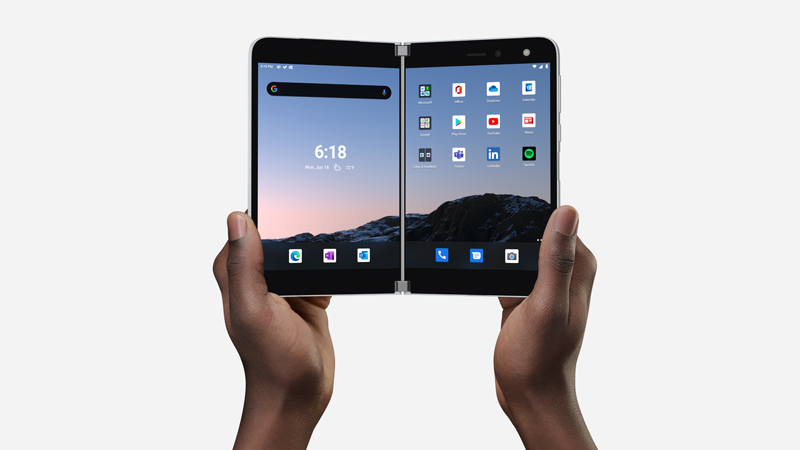
Korzystaj z dwóch aplikacji jednocześnie. Umieść jedną aplikację na jednym ekranie, a drugą na drugim. Na przykład na jednym ekranie w aplikacji Microsoft Teams może być prowadzone połączenie wideo, a na drugim program Microsoft PowerPoint, aby robić notatki do prezentacji.
Przeglądarka Microsoft Edge umożliwia jednoczesne otwarcie dwóch okien przeglądarki — po jednym na każdym ekranie. Naciśnij pozycję Microsoft Edge u dołu jednego z ekranów, a następnie otwórz stronę internetową. Naciśnij i przytrzymaj link na stronie, a następnie naciśnij polecenie Otwórz w innym oknie. Umożliwia to porównywanie witryn internetowych obok siebie, co sprawdza się doskonale, niezależnie od tego, czy szukasz informacji w pracy lub szkole, porównujesz oferty dotyczące zakupów, czy po prostu szukasz dziś wieczorem różnych restauracji na wynos.
Aplikacje działające na dwóch ekranach
Niektóre aplikacje na Twoim urządzeniu Surface Duo obsługują dwa ekrany, co oznacza, że są ulepszone i są przeznaczone na dwa ekrany. Po prostu otwórz jedną z tych aplikacji i przeciągnij ją na środek dwóch ekranów na urządzeniu Surface Duo, aby uzyskać zupełnie nowy widok.
Na przykład po otwarciu programu Outlook i przeciągnięciu go do środka można szybko przejść przez pocztę e-mail, w której skrzynka odbiorcza pojawia się na jednym ekranie, a wiadomości lub załączniki wiadomości e-mail otwierają się na drugim. Nie musisz przechodzić wciąż do przodu i wstecz w aplikacji, więc podczas pracy nie będziesz rezygnować z płynności. Jeśli chcesz, nadal możesz używać urządzenia na jednym ekranie tylko wtedy, gdy chcesz.
Oto kilka przykładów ulepszonych aplikacji obsługujących dwa ekrany, które są preinstalowane na urządzeniu Surface Duo: Microsoft Office (Word, Excel i PowerPoint), Outlook, Microsoft Teams, OneNote, To Do, OneDrive, Microsoft Edge, Aparat, Klawiatura Microsoft SwiftKey, Microsoft Solitaire Collection i MSN.
Niektóre aplikacje obsługujące dwa ekrany są automatycznie wyświetlane na dwóch ekranach po ich otwarciu (np. Aparat). Jeśli chcesz, aby inne aplikacje automatycznie obejmowały oba ekrany po ich otwarciu, w Ustawieniach naciśnij pozycję Funkcje >urządzenia Surface DuoAutomatycznie rozłącz aplikacje, włącz ją, a następnie włącz aplikacje, które chcesz automatycznie obejmować zakresem.
Otwórz dwie aplikacje jednocześnie
Użyj grup aplikacji, aby otworzyć dwie często używane aplikacje w tym samym czasie. Po utworzeniu grupy aplikacji jedna aplikacja otwiera się na jednym ekranie, a druga na drugim.
- Na stronie głównej naciśnij i przytrzymaj pierwszą aplikację, którą chcesz dodać do grupy aplikacji, a następnie naciśnij opcję Grupy.
- Na ekranie Wybierz inne aplikacje, naciśnij drugą aplikację, którą chcesz dołączyć do grupy, a następnie naciśnij Gotowe.
- Wprowadź nową nazwę grupy aplikacji i naciśnij OK.
- Naciśnij grupę aplikacji, aby od teraz otwierać obie te aplikacje jednocześnie.
Niektóre grupy aplikacji zostały już utworzone dla Ciebie i pojawiają się na ekranie startowym.
Przeciągnij i upuść między aplikacjami
W pełni wykorzystaj możliwości dwóch ekranów, przeciągając informacje między aplikacjami. Można przeciągać tekst, obrazy, listy i wiele więcej z jednej aplikacji do drugiej. Na przykład, widzisz przepis, który Ci się podoba online? Po prostu wybierz listę składników w przeglądarce Microsoft Edge i przeciągnij je do usługi Microsoft To Do, aby wiedzieć, co kupić następnym razem, gdy będziesz w sklepie spożywczym.
Oto kilka przykładów aplikacji obsługujących przeciąganie i upuszczanie, które są preinstalowane na urządzeniu Surface Duo: Microsoft Office (Word, Excel i PowerPoint), Outlook, Microsoft Teams, OneNote, To Do, OneDrive, Microsoft Edge, Microsoft Solitaire Collection i MSN.
Obróć, aby uzyskać więcej miejsca
Obróć urządzenie Surface Duo, aby uzyskać więcej miejsca podczas przeglądania lub pisania. Otwórz przeglądarkę Microsoft Edge, przeciągnij ją do środka, aby zmaksymalizować ją na obu ekranach, a następnie obróć urządzenie Surface Duo. Następnie można przewijać oba ekrany podczas przeglądania.
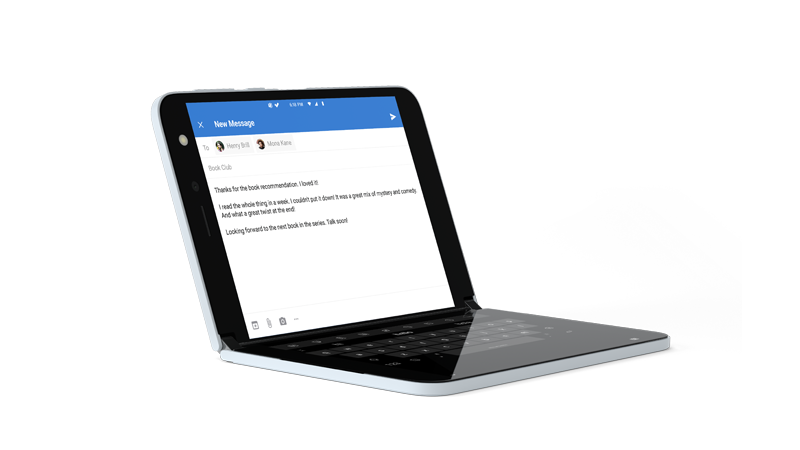
Jeśli chodzi o pisanie, po prostu naciśnij miejsce, w którym można wprowadzić tekst, aby wyświetlić klawiaturę, a następnie obróć urządzenie Surface Duo. Ciesz się dodatkowym obszarem podczas pisania na klawiaturze pełnoekranowej.
Użyj jednego ekranu
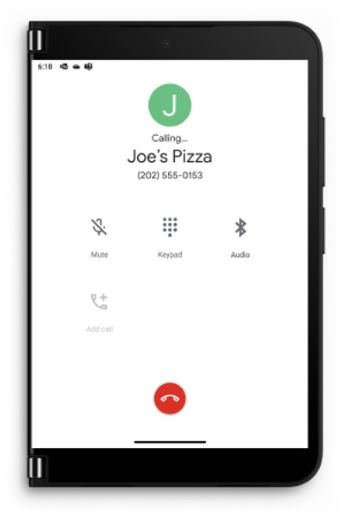
Złóż jeden ekran do tyłu urządzenia Surface Duo, gdy chcesz używać tylko jednego ekranu. Działa świetnie, gdy używasz tylko jednej aplikacji na raz. Kiedy otrzymasz telefon i chcesz go odebrać, po prostu złóż lewy ekran i zacznij mówić na prawym ekranie.
Oglądaj Twoje ulubione programy i relaksuj się
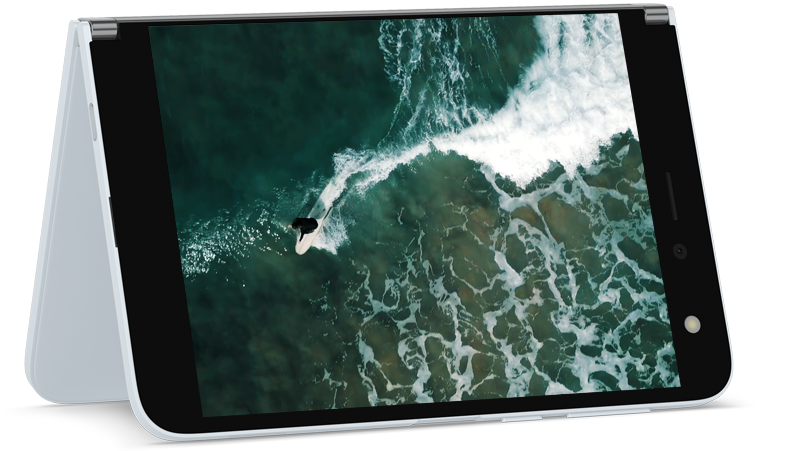
Złóż urządzenie Surface Duo jak namiot, połóż je na stole, a następnie usiądź i relaksuj się. Oglądaj Twoje ulubione programy lub filmy albo używaj urządzenia w ten sposób do czatowania podczas rozmowy wideo przy użyciu aplikacji Microsoft Teams.
Używaj urządzenia Surface Duo 2, gdy jest zamknięte
Gdy urządzenie Surface Duo jest zamknięte, pasek przeglądu ułatwia pozostawanie na bieżąco w ciągu dnia. Zobaczysz powiadomienia o nieodebranych połączeniach telefonicznych, wielu aplikacjach do obsługi wiadomości innych firm lub wiadomościach w aplikacji Microsoft Teams. Ustawienia paska podglądu można zmienić w obszarze Ustawienia>Urządzenie Surface Duo posiada>pasek podsumowania.
Chcesz szybko sprawdzić godzinę? Wystarczy nacisnąć przycisk zasilania. A jeśli potrzebujesz światła, szybko naciśnij dwukrotnie przycisk zasilania, aby włączyć latarkę — zrób to jeszcze raz, aby ją wyłączyć.

Tematy pokrewne



Potrzebujesz dodatkowej pomocy?
Pomoc techniczna

Aby uzyskać pomoc techniczną, otwórz aplikację Surface lub przeglądarkę internetową, opisz swój problem i wybierz pozycję Uzyskaj pomoc.
Pomoc techniczna społeczności

Społeczności mogą pomóc Ci zadawać pytania i słuchać ekspertów z bogatą wiedzą. Zapytaj społeczność.
Inna pomoc techniczna

Jeśli nie możesz korzystać z urządzenia Surface lub masz pytanie dotyczące innego elementu, otwórz stronę Uzyskaj pomoc , aby uzyskać inne wsparcie online.


