
Surface Headphones 2+ jest urządzeniem certyfikowanym dla aplikacji Microsoft Teams, jeśli używasz ich na komputerze z systemem Windows 11. Po sparowaniu ich przez Bluetooth lub podłączeniu dołączonego linku USB Microsoft Surface naciśnij i zwolnij przycisk zasilania, aby włączyć słuchawki i nawiązać połączenie.
Następnie za pomocą kontrolek dotykowych i przycisków na słuchawkach Surface Headphones 2+ możesz sterować spotkaniami i połączeniami w aplikacji Microsoft Teams. Wszystko to słuchając wspaniale brzmiącego dźwięku, który pomoże Ci słyszeć i brzmieć najlepiej.
Uwaga
- Aby używać słuchawek Surface Headphones 2+ w aplikacji Microsoft Teams podczas połączenia za pomocą funkcji Bluetooth na komputerze z systemem Windows 11, musisz mieć zainstalowaną najnowszą aktualizację oprogramowania układowego. Aby dowiedzieć się, jak zaktualizować słuchawki, zobacz Aktualizowanie słuchawek Surface Headphones.
- Na komputerze Mac słuchawki Surface Headphones 2+ są certyfikowanym urządzeniem dla aplikacji Microsoft Teams, jeśli korzystasz z dołączonego linku USB Microsoft Surface.
Podstawowe elementy słuchawek Surface Headphones 2+
Użyj tego diagramu, aby znaleźć kontrolki dotykowe i przyciski, których można używać podczas spotkań i połączeń w aplikacji Teams na komputerze PC lub Mac.
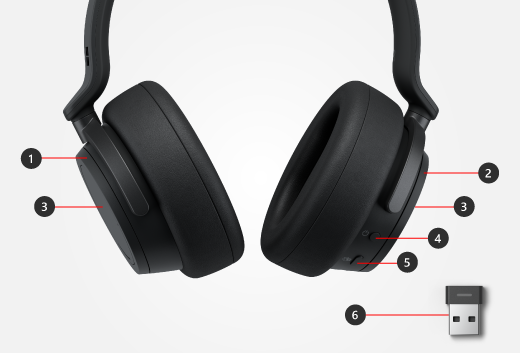
- Lewe pokrętło do aktywnej redukcji szumu
- Prawe pokrętło do głośności
- Obszar dotyku
- Przycisk zasilania
- Przycisk Microsoft Teams
- Link USB Microsoft Surface
Konfigurowanie słuchawek Surface Headphones 2+ w aplikacji Microsoft Teams
Po sparowaniu słuchawek Surface Headphones 2+ przez Bluetooth lub podłączeniu linku USB Microsoft Surface do komputera z systemem Windows 11, możesz otworzyć aplikację Microsoft Teams i skonfigurować w niej słuchawki Surface Headphones 2+.
Wybierz słuchawki Surface Headphones 2+ jako urządzenie dźwiękowe
Naciśnij i zwolnij przycisk zasilania na słuchawkach Surface Headphones 2+, aby je włączyć i połączyć.
W aplikacji Microsoft Teams wybierz pozycję Ustawienia i inne (...) po lewej stronie obrazka profilu, a następnie wybierz pozycję Ustawienia>urządzeń.
W obszarze Urządzenia audio wykonaj jedną z następujących czynności w zależności od połączenia, którego chcesz użyć:
-
Korzystanie z funkcji Bluetooth: wybierz słuchawki Surface Headphones.
Po wybraniu słuchawek Surface Headphones upewnij się, że są one wybrane w kategorii Głośnik i mikrofon w sekcji Urządzenia audio. W przypadku głośnika nazwa powinna zawierać wyraz (Bluetooth). -
Użyj linku USB Microsoft Surface: wybierz link USB Microsoft Surface.
Po wybraniu linku USB Microsoft Surface upewnij się, że jest on wybrany dla głośnika i mikrofonu w sekcji Urządzenia audio.
-
Korzystanie z funkcji Bluetooth: wybierz słuchawki Surface Headphones.
Korzystanie ze słuchawek Surface Headphones 2+ w połączeniach i spotkaniach w aplikacji Teams
Poniże opisano sposób korzystania z kontrolek dotykowych i przycisków na słuchawkach Surface Headphones 2+ podczas rozmów i spotkań w aplikacji Teams po otwarciu aplikacji Microsoft Teams na komputerze PC z systemem Windows 11 lub Mac.
| Cel | Zrób to |
|---|---|
| Wykonywanie połączenia | Naciśnij przycisk Microsoft Teams na słuchawkach, aby przenieść okno aplikacji Teams na przód, wybierz pozycję Połączenia w aplikacji Teams, a następnie wybierz osobę, z którą chcesz się połączyć. Jeśli masz nieodebrane połączenia lub nowe wiadomości poczty głosowej, przejdź do ekranu Połączenia w aplikacji Teams. |
| Dołączanie do spotkania | Naciśnij przycisk Microsoft Teams na słuchawkach Surface Headphones 2+, aby przenieść okno aplikacji Teams na przód, a następnie wybierz pozycję Dołącz teraz w aplikacji Teams, aby dołączyć do spotkania. |
| Odbieranie połączenia | Naciśnij dwukrotnie obszar dotyku na dowolnej słuchawce. Jeśli używasz linku USB tabletu Surface, jego kontrolka miga na zielono, gdy nadchodzi połączenie aplikacji Teams. |
| Odrzucanie rozmowy | Naciśnij i przytrzymaj obszar dotyku na dowolnej słuchawce, gdy ktoś zadzwoni. |
| Wyciszanie siebie podczas połączenia lub spotkania | Naciśnij obszar dotyku na dowolnej słuchawce. Jeśli używasz linku USB tabletu Surface, kontrolka na nim zmieni kolor na czerwony. Aby włączyć powiadomienia, ponownie naciśnij obszar dotyku na dowolnej słuchawce. Jeśli używasz linku USB Surface, jego kontrolka zacznie świecić stałym zielonym światłem. |
| Dostosowywanie głośności podczas połączenia lub spotkania | Obróć prawe pokrętło do przodu, aby zwiększyć głośność. Obróć je do tyłu, aby zmniejszyć głośność. |
| Dostosowywanie redukcji szumów podczas połączenia lub spotkania | Obróć lewe pokrętło, aby zwiększyć redukcję szumów i usłyszeć mniej dźwięków wokół siebie. Obróć pokrętło do tyłu, aby zmniejszyć redukcję szumów i usłyszeć więcej dźwięków wokół Ciebie. |
| Kończenie połączenia lub opuszczanie spotkania | Naciśnij dwukrotnie obszar dotyku na dowolnej słuchawce w trakcie połączenia lub spotkania. |
Co oznacza kontrolka linku USB Surface?
Jeśli używasz linku USB Microsoft Surface, jego kontrolka może Ci wiele powiedzieć. Może poinformować o przychodzącym połączeniu w aplikacji Teams, gdy używasz wyciszenia, i wiele więcej.
Aby uzyskać informacje o znaczeniu kontrolki słuchawek Surface Headphones 2+, zobacz Używanie słuchawek Surface Headphones.
| Gdy kontrolka linku USB Microsoft Surface | Znaczenie |
|---|---|
| Jest wyłączona po podłączeniu linku USB Microsoft Surface | Link USB Microsoft Surface nie jest połączony ze słuchawkami Surface Headphones 2+. Szybko naciśnij i zwolnij przycisk zasilania na słuchawkach, aby włączyć słuchawki i je połączyć. |
| Ciągle świeci w kolorze białym | Link USB Microsoft Surface jest podłączone do słuchawek Surface Headphones 2+ i możesz już używać go w aplikacji Teams. Kontrolka słuchawek Surface Headphones 2+ również będzie ciągle świecić w kolorze białym. |
| Miga w kolorze zielonym | Masz przychodzące połączenie w aplikacji Teams. |
| Świeci ciągle w kolorze zielonym | Jest on połączony, a słuchawki Surface Headphones 2+ są używane podczas połączenia lub spotkania w aplikacji Teams. Wyciszenie już anulowane. |
| Świeci ciągle w kolorze czerwonym | Podczas spotkania lub połączenia w aplikacji Teams używasz wyciszenia. |
Tematy pokrewne
Potrzebujesz dodatkowej pomocy?
Pomoc techniczna

Aby uzyskać pomoc techniczną, otwórz aplikację Surface lub przeglądarkę internetową, opisz swój problem i wybierz pozycję Uzyskaj pomoc.
Pomoc techniczna społeczności

Społeczności mogą pomóc Ci zadawać pytania i słuchać ekspertów z bogatą wiedzą. Zapytaj społeczność.
Inna pomoc techniczna

Jeśli nie możesz korzystać z urządzenia Surface lub masz pytanie dotyczące innego elementu, otwórz stronę Uzyskaj pomoc , aby uzyskać inne wsparcie online.


