Czy kiedykolwiek zdarzyło Ci się mieć raport, który trzeba przedstawić? Albo Jak o portfelu? Chcesz, aby Twoje prezentacje były bardziej interakcyjne? Aplikacja Sway cię zasłania.
Co to jest sway?
Aplikacja Sway to nowy sposób tworzenia prezentacji. Chociaż slajdy mogą być przydatne w niektórych projektach, czasami potrzebujesz nieco większej elastyczności podczas projektowania sposobu prezentowania swojej ciężkiej pracy i kreatywności. Aplikacja Sway może sprawić, że Twoje prezentacje będą zabawne i interakcyjne, gdy Ty i Twoi koledzy z klasy prezentujecie wielkie pomysły, małe projekty grupowe, portfele i nie tylko — możliwości są nieograniczone.
Ponadto aplikacja Sway jest w pełni internetowa, dzięki czemu udostępnianie Twoich prezentacji jest łatwiejsze.
Zacznij od wybrania pozycji Nowy pusty plik typu sway.
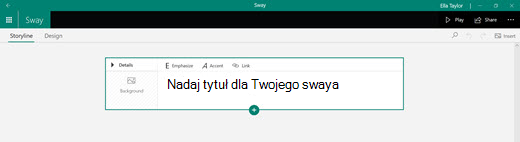 Ten widok jest widokiem scenariusza . Tutaj możesz wyświetlić wszystko, co do tej pory zostało przez Ciebie utworzone w swayu. Śmiało dodaj tytuł i tło, a następnie wybierz znak + , aby dodać zawartość.
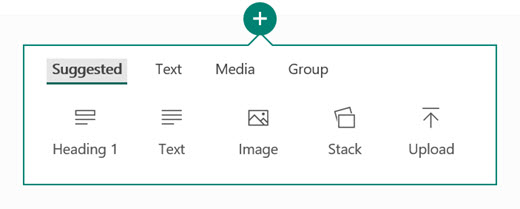
Zacznij od dodania nagłówka Nagłówek 1. Tutaj możesz dodać dowolny tekst, który chcesz umieścić jako nagłówek sekcji, oraz pasujący do niego obraz. Ten sway dotyczy prądów oceanicznych:
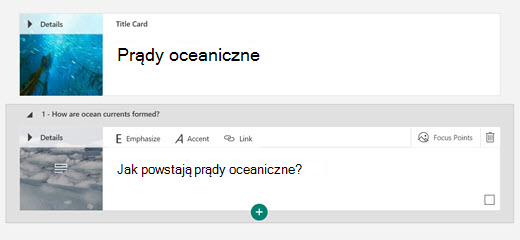 Zacznijmy teraz dodawać tekst. Wybierz znak +, a następnie wybierz pozycję Tekst , aby dodać tekst podstawowy. Możesz utworzyć tekst pogrubiony za pomocą funkcji Wyróżnij lub tekst zapisany kursywą przy użyciu funkcji Akcent.
 Następnie dodajmy pokaz slajdów ze zdjęciami. Aby to zrobić, wybierz pozycję +, a następnie pozycję Grupuj. Wybierz typ pokazu slajdów, którego chcesz użyć, a następnie wybierz pozycję Dodaj zawartość, aby załadować zdjęcia, tekst, klipy wideo lub dowolną inną zawartość do dodania do prezentacji.

Po wstawieniu zawartości możesz dostosować projekt swaya, aby nadać mu zamierzony kształt.
Zacznij od wybrania karty Projekt na wstążce. Teraz sway powinien zostać wyświetlony w domyślnej konfiguracji projektu. Wybierz opcję Style na wstążce.
 Sekcja Style umożliwia dostosowanie projektu elementu Sway i zmianę jego orientacji przewijania z widoku Pionowy, Poziomy lub Slajdy . Możesz także użyć opcji Remiksuj!, aby zastosować losowy projekt.
Funkcja Przekształcanie w usłudze Microsoft Word dla sieci Web automatycznie konwertuje dokument na swaya. Aby przekształcić swoją pracę w Word sieci Web w tworzenie aplikacji Sway, przejdź do obszaru Przekształcanie plików>, wybierz projekt, a następnie oto nowa, niesamowita strona aplikacji Sway.

