
Dokumenty pakietu Office przechowywane w usłudze OneDrive, w usłudze OneDrive używanej w pracy lub szkole albo w programie SharePoint można wstawiać do swaya, wklejając kod osadzania danego dokumentu do swaya. Obecnie aplikacja Sway obsługuje osadzanie dokumentów programów Word, Excel i PowerPoint, w tym dokumentów zawierających wykresy lub tabele programu Excel.
Uwaga
Należy się upewnić, że uprawnienia do dokumentów pakietu Office przechowywanych w usłudze OneDrive, w usłudze OneDrive używanej w pracy lub szkole albo w programie SharePoint są odpowiednio dostosowane do potrzeb odbiorców.
Osadzanie dokumentu pakietu Office w aplikacji Sway
Z poziomu usługi OneDrive, OneDrive używanej w pracy lub szkole albo programu SharePoint otwórz plik programu Word dla sieci Web, Excel dla sieci Web lub PowerPoint dla sieci Web, który chcesz osadzić w aplikacji Sway.
Kliknij pozycję Udział plików>.
Uwaga
Jeśli nie widzisz menu Plik, prawdopodobnie korzystasz z trybu przeglądania. Kliknij pozycję Otwórz>otwórz w aplikacji Word dla sieci Web, Excel dla sieci Web lub PowerPoint dla sieci Web, aby otworzyć dokument w trybie edycji, a następnie powinno zostać wyświetlone menu Plik.
Kliknij pozycję Osadź.
Naciśnij klawisze Ctrl+C , aby skopiować kod osadzania.
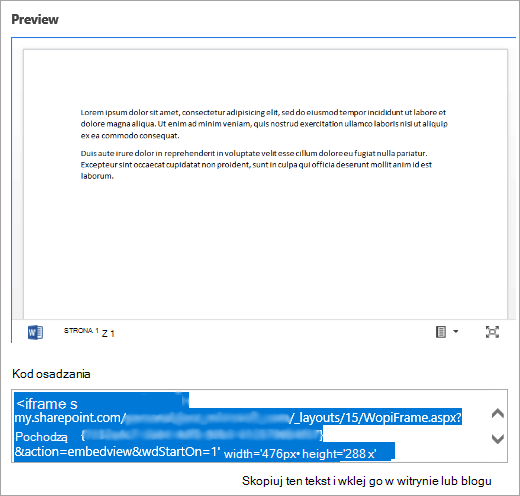
Zaloguj się do aplikacji Sway i otwórz swaya, do którego chcesz dodać dokument pakietu Office.
Kliknij ikonę + u dołu dowolnej istniejącej karty.
Kliknij pozycję Multimedia, a następnie wybierz pozycję Osadzanie.
Naciśnij klawisze Ctrl+V , aby wkleić kod osadzania skopiowany w kroku 4.
Kliknij pozycję Odtwórz , aby zobaczyć, jak dokument pakietu Office będzie wyglądał w elemencie sway.
Uwaga
Osoby, którym udostępniono swaya, będą miały dostęp do osadzonego dokumentu pakietu Office. Jeśli później usuniesz kartę osadzania ze swojego swaya, wszystkie osoby, którym wcześniej udostępniono swaya, nadal będą miały dostęp do tego dokumentu pakietu Office. Aby zatrzymać dostęp, przejdź do usługi OneDrive, OneDrive używanej w pracy lub szkole albo do programu SharePoint i kliknij prawym przyciskiem myszy dokument pakietu Office. Kliknij pozycję Udostępnij>Więcej opcji > Więcej opcjiZarządzaj dostępem> Więcejopcji , a następnie kliknij pozycję Usuń łącze dla wszystkich linków, których udostępnianie chcesz zatrzymać.
Zobacz również
Wprowadzenie do aplikacji Office Online na platformie Microsoft 365
Podstawowe zadania w programie Word dla sieci Web