
Ułatwienia dostępu w klawiaturze Microsoft SwiftKey dla systemu Android
Klawiatura Microsoft SwiftKey obsługuje pewne funkcje ułatwień dostępu, w tym motyw klawiatury o dużym kontraście, optymalizację TalkBack i eksploracji dotykiem.
2. Zaktualizowano listę języków
3. Opcje zmiany rozmiaru klawiatury
5. TalkBack
- Co to jest funkcja TalkBack?
- Jak włączyć tę funkcję
- Jak korzystać z funkcji TalkBack
- Jak włączyć klawisz Caps Lock
- Jak uzyskać dostęp do cyfr i symboli
- Jak uzyskać dostęp do menu klawiatury aplikacji SwiftKey
- Jak wprowadzić symbol emoji
Rozdział 6. Zoom w systemie Android
1. Motyw Duży kontrast
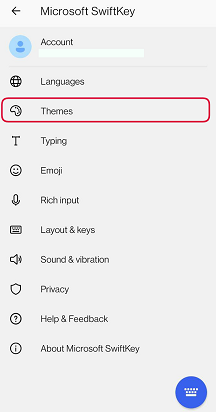
Aplikacja Microsoft SwiftKey oferuje kompozycję o wysokim kontraście, spełniającą wymagania WCAG 2.0 AAA dotyczące kontrastu kolorów. To jest darmowy motyw i nie trzeba go pobierać. Należy jednak aktywnie wybrać tę pozycję, aby ustawić ją jako motyw klawiatury. Aby uzyskać dostęp do tego motywu, wykonaj poniższe kroki:
- Otwórz aplikację SwiftKey
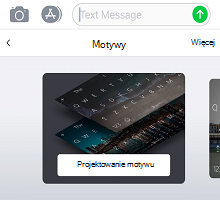
- Naciśnij pozycję "Motywy"
- Przewiń w dół, aż znajdziesz motyw "Duży kontrast"
- Naciśnij motyw, aby ustawić go jako motyw klawiatury
2. Zaktualizowane języki
Języki klawiatury Microsoft SwiftKey są teraz wyświetlane w formacie "<nazwa> ustawień regionalnych/<nazwa natywna>" i sortowane w kolejności alfabetycznej, dzięki czemu funkcja TalkBack zawsze może odczytać nazwę ustawień regionalnych.
3. Opcje zmiany rozmiaru klawiatury
Klawiatura Microsoft SwiftKey oferuje opcję zmiany rozmiaru klawiatury. Aby zmienić rozmiar klawiatury, wykonaj następujące czynności:
- Naciśnij ikonę wielokropka... na pasku narzędzi
- Stuknij przycisk Zmień rozmiar
- Wybierz żądany rozmiar
Aby uzyskać więcej informacji, zobacz następujący artykuł:
Jak zmienić rozmiar klawiatury Microsoft SwiftKey
4. Czytanie dotykiem
Po włączeniu opcji Czytanie dotykiem można korzystać z następujących funkcji:
- Aby pisać, po prostu przesuwaj palcem po klawiaturze, aż znajdziesz odpowiedni klawisz, i unieś palec z ekranu, aby wstawić tekst/nacisnąć przycisk.
- Aby wprowadzić znaki dodatkowe, przesuń palcem po klawiszu i poczekaj, aż funkcja TalkBack poinformuje: "Dostępne znaki alternatywne". Następnie przesuń kursor nad okno podręczne z dodatkowym znakiem i zwolnij palec, aby go wstawić. Aby anulować wybór dodatkowego znaku, zwolnij klawiaturę, a następnie przesuń palcem w inne miejsce.
- Jeśli wcześniej włączono więcej niż jeden język używający różnych układów języka w klawiaturze Microsoft SwiftKey, włączenie funkcji Eksploruj dotykiem zmieni sposób przełączania się między nimi za pomocą klawiatury. Zamiast szybko przesuwać w lewo lub w prawo na klawiszu spacji, aby zmienić układ języka, konieczne będzie długie naciśnięcie klawisza spacji, aby przechodzić między różnymi układami.
- Przepływ i gesty, takie jak przesuń w lewo, aby usunąć, lub przesuń w dół, aby zminimalizować klawiaturę, są teraz wyłączone.
- Nie będzie można korzystać z klawiatury "oddokowanej". Jeśli obecnie używasz klawiatury Microsoft SwiftKey oddokowanej, włączenie funkcji eksploracji dotykiem spowoduje zadokowanie klawiatury.
5 — TalkBack
Co to jest funkcja TalkBack?
TalkBack to czytnik zawartości ekranu firmy Google, który przekazuje głosowe informacje zwrotne bez patrzenia na ekran.
Jak włączyć tę funkcję
Jeśli nie jest to jeszcze włączone, możesz włączyć funkcję TalkBack, przechodząc do ustawień > urządzenia, Ułatwienia dostępu.
Firma Google udostępnia więcej informacji na temat tej funkcji tutaj.
Jak korzystać z funkcji TalkBack
Klawiatura Microsoft SwiftKey została skonfigurowana do pracy z funkcjami TalkBack w obszarze klawiatury i ustawień klawiatury w aplikacji.
Poniższa lista zawiera kilka podstawowych przykładów wpisywania:
Jak włączyć klawisz Caps Lock
- Przejdź do lewego dolnego rogu, aby nacisnąć klawisz Shift. Po włączeniu usłyszysz komunikat "Włączono klawisz Caps Lock.
Jak uzyskać dostęp do cyfr i symboli
- Przejdź do lewego dolnego rogu, aby nacisnąć przycisk 123 poniżej klawisza Shift. Po włączeniu usłyszysz "Symbole i liczby, pokazywanie symboli klawiatury i klawiatury numerycznej aplikacji Microsoft SwiftKey".
Jak uzyskać dostęp do menu klawiatury aplikacji SwiftKey
- Pasek narzędzi znajduje się pod polem wprowadzania tekstu po lewej stronie klawiatury.
- Naciśnij, aby wyświetlić pasek narzędzi.
Jak wprowadzić symbol emoji
- W prawym dolnym rogu naciśnij klawiaturę emoji. Po wybraniu usłyszysz komunikat "emoji, wyświetlając klawiaturę emoji aplikacji SwiftKey".
- Aby powrócić do układu standardowego, naciśnij przycisk abc w lewym dolnym rogu. Po usłyszeniu komunikatu "pokazywanie klawiatury klawiszy aplikacji SwiftKey".
6 - Powiększenie Android
Aplikacja Microsoft SwiftKey nie jest obecnie zgodna z funkcją powiększenia systemu Android. W rezultacie, 3-krotne dotknięcie ekranu w krótkim odstępie czasu spowoduje powiększenie ekranu i otoczy obszar niebieskim obramowaniem.
Powiększenie domyślnie powinno być wyłączone, ale jeśli okaże się, że zostało włączone, wykonaj poniższe czynności, aby je wyłączyć:
- Przejdź do menu ustawień systemu Android
- Naciśnij pozycję "Ułatwienia dostępu"
- Odznacz opcję "Powiększenie" (lub "Gest powiększenia")
Pamiętaj, że te kroki mogą się różnić w zależności od urządzenia z systemem Android.