
Wpisywanie głosowe w Microsoft SwiftKey
Microsoft SwiftKey ma teraz funkcję Multimodal Voice Typing, umożliwiając dyktowanie przy jednoczesnym zachowaniu widoczności klawiatury, dzięki czemu można mówić i pisać jednocześnie.
W przypadku użytkowników, którzy preferują poprzednią funkcję wpisywania głosowego, można ją włączyć w ustawieniach SwiftKey.
W tym przewodniku wyjaśniono, jak działa każda z nich, jak przełączać się między nimi i czego można oczekiwać po wyłączeniu multimodalu.
Opcje pisania głosowego w SwiftKey
1. Multimodalne wpisywanie głosowe (domyślne)
Multimodalne wpisywanie głosowe jest zintegrowaną obsługą dyktowania głosowego SwiftKey. Pozwala użytkownikom mówić i pisać jednocześnie, łącząc dane wejściowe mowy z interakcją za pomocą klawiatury. Ta funkcja jest domyślnie włączona.
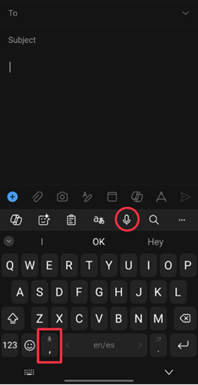
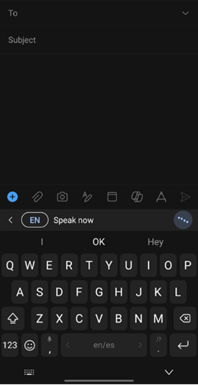
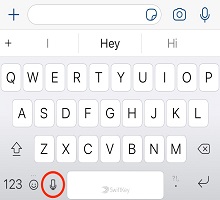
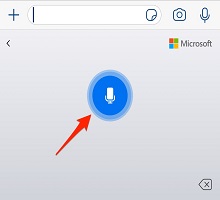
Do użycia: Naciśnij ikonę mikrofonu na pasku narzędzi SwiftKey lub długo naciśnij klawisz przecinka na klawiaturze. Zacznij mówić, a tekst pojawi się na ekranie. W razie potrzeby wpisz jednocześnie.
2. Google Voice Typing (IME)
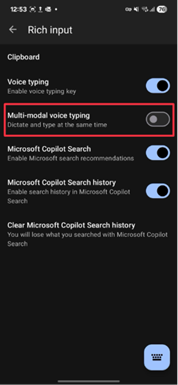
Aby uzyskać dostęp do poprzedniego środowiska, można wyłączyć multimodalne wpisywanie głosowe, a SwiftKey powróci do korzystania z metody wprowadzania głosowego (IME) firmy Google. Jest to osobny system dostarczony przez Androida i obsługiwany przez rozpoznawanie mowy Google.
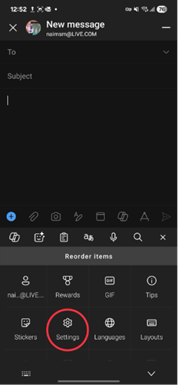
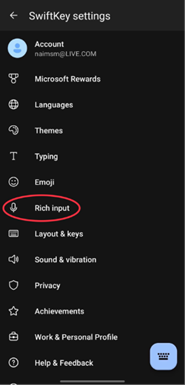
- Aby uzyskać dostęp: Przejdź do SwiftKey Ustawienia i wybierz pozycję "Zaawansowane dane wejściowe". Następnie wyłącz opcję "Multimodal voice typing".
- Wymagania: Aplikacja Google musi zostać zainstalowana i zaktualizowana. Jeśli nie, wpisywanie głosowe może nie działać poprawnie.
Uwaga: Wyłączenie wpisywania w trybie multimodalnym przywraca starsze zachowanie, gdy wprowadzanie głosowe jest obsługiwane w całości przez edytor IME firmy Google.
Dodatkowe uwagi
- Używanie języka i trybu offline: W przypadku funkcji Google Voice Typing ustawieniami językowymi i rozpoznawaniem trybu offline można zarządzać w aplikacji Google w obszarze Ustawienia → Voice.
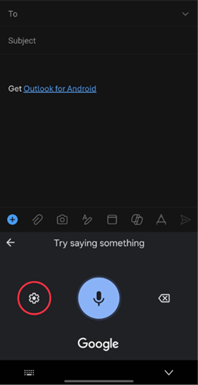
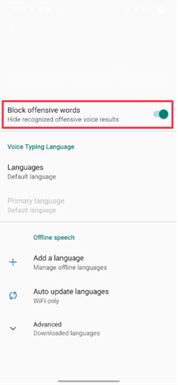
- Cenzura obraźliwych słów: Język jawny jest domyślnie ocenzurowany. Aby włączyć tę funkcję, multimodalne wpisywanie głosowe musi być wyłączone. Po wyłączeniu naciśnij przycisk wpisywania głosowego i kliknij koło zębate ustawień. Następnie zostanie wyświetlona opcja wyłączenia opcji "Blokuj obraźliwe słowa".
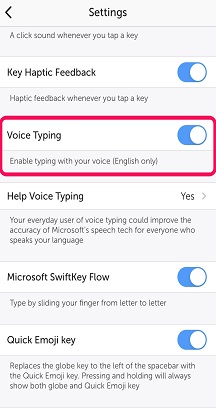
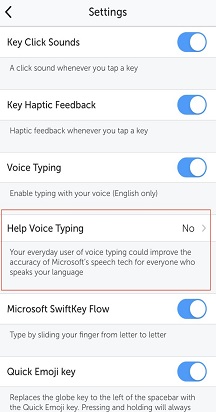
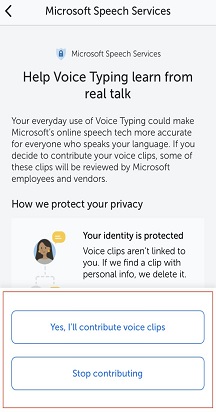
- Udostępnianie danych: SwiftKey mogą wysyłać zanonimizowane klipy głosowe do firmy Microsoft w celu poprawy ich rozpoznawania. Użytkownicy mogą zrezygnować z SwiftKey ustawień w obszarze Wpisywanie głosowe.
Skontaktuj się z nami
Aby uzyskać dodatkową pomoc, skontaktuj się z pomocą techniczną Microsoft SwiftKey — skontaktuj się z nami