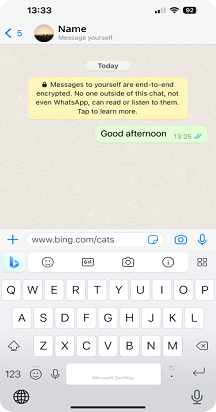
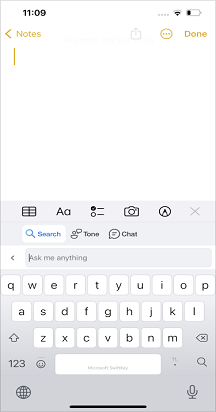
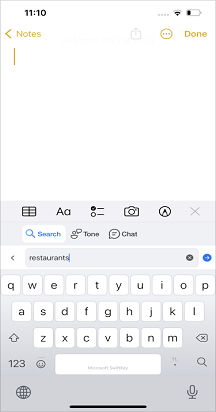
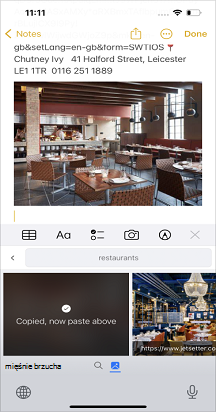
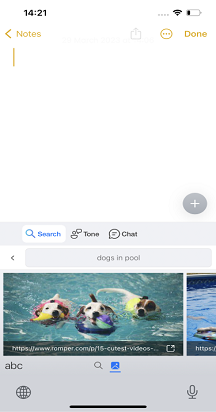
Z przyjemnością przedstawiamy funkcję wyszukiwania centrum Bing na klawiaturze Microsoft SwiftKey. Wyszukiwanie Bing to wyszukiwarka internetowa opracowana przez firmę Microsoft. Zapewnia platformę do wyszukiwania informacji, wiadomości, obrazów, filmów, map i innych treści online.
Aby uzyskać więcej informacji i aktualizacje dotyczące usługi Bing, odwiedź stronę: https://www.bing.com/
Wyszukiwanie Bing:
Nasza funkcja wyszukiwania Bing umożliwia wyszukiwanie i udostępnianie bezpośrednio z klawiatury Microsoft SwiftKey. Celem usługi Bing jest zapewnienie użytkownikom lepszego środowiska wyszukiwania dzięki wykorzystaniu technologii sztucznej inteligencji do zrozumienia intencji użytkownika i dostarczenia odpowiednich wyników.
1. Co to jest wyszukiwanie Bing dla klawiatury Microsoft SwiftKey?
Dzięki funkcji wyszukiwania Bing możesz znaleźć i udostępnić cokolwiek z sieci Web bezpośrednio z klawiatury. Nie ma przełączania aplikacji, więc nie musisz opuszczać konwersacji.
Aplikacja Micrsoft SwiftKey korzysta z wyników wyszukiwania usługi Bing, a łącza i informacje można udostępniać z Internetu.
2. Jak korzystać z wyszukiwarki Bing?
Wykonaj poniższe czynności, aby wyszukać i udostępnić w usłudze Bing za pomocą kilku szybkich kliknięć:
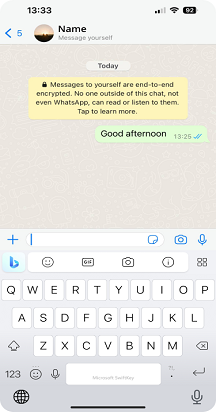
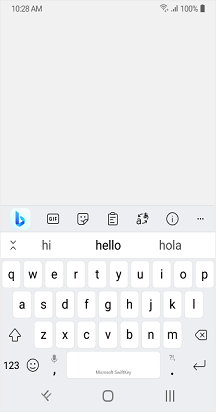
- Otwórz klawiaturę aplikacji SwiftKey.
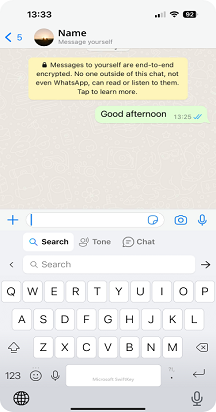
- Naciśnij ikonę usługi Bing w lewym górnym rogu paska narzędzi (po raz pierwszy naciśnij pozycję "Zgadzam się")
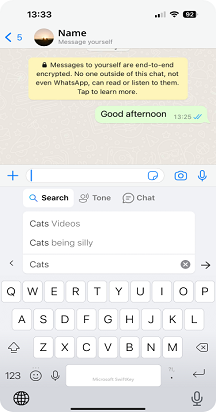
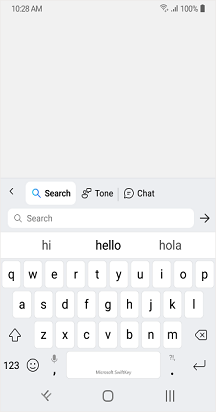
- Wpisz wyrazy lub frazy, które chcesz wyszukać.
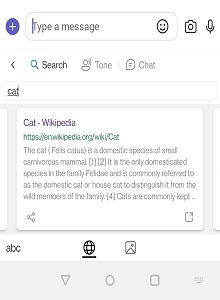
- Na przykład: Wyszukaj "Koty" i dotknij ikony.
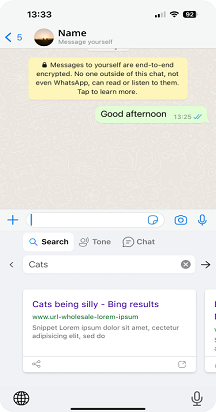
- Wyniki wyszukiwania pojawią się na klawiaturze aplikacji SwiftKey.
- Możesz udostępnić link bezpośrednio, dotykając karty lub opcji "Udostępnij" w lewym dolnym rogu.
- Możesz dotknąć opcji rozwijania w prawym dolnym rogu i wyszukać w Internecie.
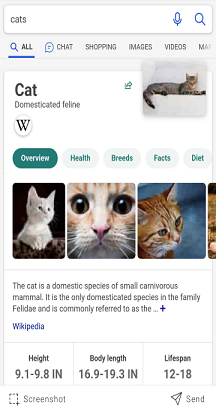
Na przykład: Możesz wyszukać frazę "Koty".
Teraz będziesz mógł udostępnić wyniki, dotykając karty.
Jeśli przejdziesz do "Zobacz więcej wyników", zauważysz opcję "Zrzut ekranu" w lewym dolnym rogu i opcję "Wyślij" w prawym dolnym rogu.
Wyszukiwanie Bing udostępnia specjalne karty z pogodą i miejscami. Aby uzyskać więcej informacji, wykonaj poniższe kroki.
Dla pogody
- Otwórz klawiaturę aplikacji SwiftKey.
- Naciśnij ikonę > usługi Bing Naciśnij opcję "Szukaj".
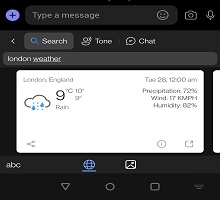
- Na przykład: Wyszukaj "pogoda w Londynie" i dotknij ikony .
- Teraz możesz wyświetlać różne wyniki kart i szybko przesuwać w prawo, aby wyświetlić więcej kart.
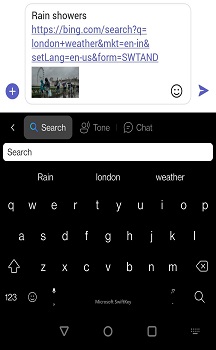
- Możesz udostępnić link bezpośrednio, dotykając karty lub opcji "Udostępnij" w lewym dolnym rogu.
- Możesz dotknąć opcji rozwijania w prawym dolnym rogu i wyszukać w Internecie.
Dla miejsc
- Otwórz klawiaturę aplikacji SwiftKey.
- Naciśnij ikonę > wyszukiwania usługi Bing.
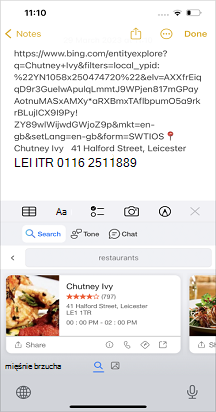
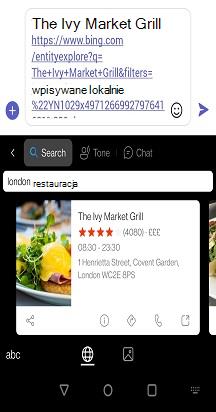
- Na przykład: Wyszukaj "London Restaurant" i naciśnij Enter Icon .
- Teraz zobaczysz wyniki, a Restauracja znajduje się blisko Ciebie.
- Możesz wybrać kartę, szybko przesuwając w prawo.
- Możesz udostępnić link, dotykając karty.
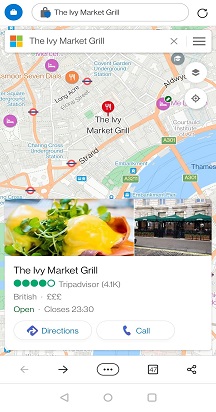
- Naciśnij symbol kierunku, aby znaleźć lokalizację restauracji na mapach Bing.
- Mapa Bing zawiera szczegóły restauracji w przeglądarce internetowej Bing.
- Naciśnij ikonę telefonu, aby zadzwonić do restauracji.
Wyszukiwanie obrazów w usłudze Bing:
Za pomocą wyszukiwania Bing możesz błyskawicznie znajdować obrazy i je udostępniać.
- Otwórz klawiaturę aplikacji SwiftKey.
- Naciśnij ikonę > wyszukiwania usługi Bing.
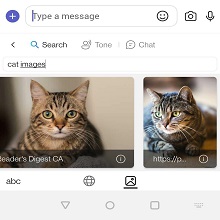
- Na przykład: Wpisz "obrazy kotów" > i stuknij w .
- Wybierz ikonę > obrazu i dotknij wybranego obrazu.
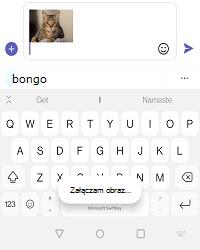
- Naciśnij pozycję Wyślij.
- *Jeśli masz jakiekolwiek problemy podczas ładowania wyników, prosimy o zamknięcie i ponowne otwarcie lub dotknięcie opcji "Spróbuj ponownie"*.
Uwaga: Jeśli korzystasz z tej usługi po raz pierwszy, naciśnij ikonę usługi Bing, a my poprosimy Cię o wybranie pozycji "Zgadzam się" i przejście dalej. W przypadku wyników lokalnych lokalizacja powinna być włączona.
Uwaga: nowe funkcje usługi Bing są dostępne do pobrania w sklepie Google Play. Jeśli klawiatura SwiftKey jest wstępnie zainstalowana na urządzeniu, nowe funkcje mogą nie działać. Skontaktuj się z producentem telefonu. Przepraszamy za niedogodności.