

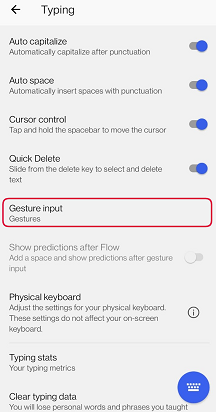
Przed użyciem gestów upewnij się, że zostały one włączone. Sprawdź to przez:
- Otwórz aplikację Microsoft SwiftKey
- Dotknij opcji "Wpisywanie"
- Dotknij opcji "Wprowadzanie gestami"
- Wybierz pozycję "Gesty"

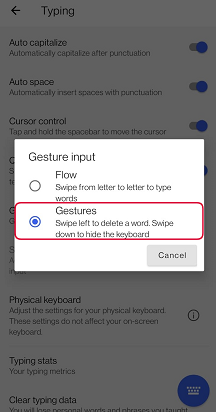
1. Możesz przesuwać palcem od prawej do lewej po literach, aby usunąć wyraz
2. Możesz przesunąć klawiaturę w dół, aby zminimalizować
3. Możesz przesunąć w górę na klawiszach, aby skapitalizować; na przykład naciskanie klawisza Shift
Jeśli używasz więcej niż jednego języka, możesz przesunąć klawisz spacji, aby zmienić układ (np. z QWERTY na grecki).
Gesty są aktywowane przez szybkość gestu, a nie odległość. Jeśli masz problemy z gestami, spróbuj nieco szybciej przesuwać palcem po klawiaturze.
Pamiętaj, że gesty przesunięcia w dół w celu zminimalizowania i przesunięcia w górę w celu zminimalizowania nie są dostępne w przypadku tabletu i urządzeń z dużym ekranem, ale użycie przycisku Wstecz na urządzeniu nadal będzie działać w celu zminimalizowania klawiatury.
Gdy przepływ jest włączony, wszystkie te gesty są dezaktywowane.
Przytrzymanie klawisza Delete usuwa słowo po słowie; Im dłużej go trzymasz, tym szybciej jest usuwany.
Skontaktuj się z nami
Aby uzyskać dodatkową pomoc, skontaktuj się z pomocą techniczną w witrynie pomocy technicznej aplikacji Microsoft SwiftKey — skontaktuj się z nami