
Na koniec roku szkolnego warto zarchiwizować zespoły utworzone na potrzeby zajęć w aplikacji Microsoft Teams w ramach przygotowań do przyszłorocznych zajęć. Zarchiwizowanie zespołu usuwa go z listy "Aktywne zespoły" i zamraża jego aktywność. Cała zawartość skojarzona z zespołem pozostanie zapisana i w każdej chwili będzie można uzyskać do niej dostęp. Obejmuje to pliki, konwersacje, oceny i zadania, których możesz użyć ponownie później.
Zespoły archiwizujące za pomocą narzędzia SDS
Jeśli jesteś Administracja IT planujesz używać narzędzia SDS do archiwizowania zajęć nauczycieli, poinformuj nauczycieli o tym, kiedy zajęcia będą archiwizowane. Możesz udostępnić im poniższe informacje, aby wiedzieli, gdzie znaleźć zarchiwizowane zajęcia z poprzednich lat szkolnych i jak ponownie wykorzystać zadania w przyszłych zastosowaniach dydaktycznych.
Co się dzieje po zarchiwizowaniu zespołu
Archiwizacja nie powoduje usunięcia zespołu. W zarchiwizowanym zespole cała aktywność w zespole jest zamrożona. Obejmuje to możliwość dodawania lub edytowania kanałów, publikowania wiadomości lub tworzenia nowych zadań. Właściciele zespołów nadal mogą jednak dodawać i usuwać członków zespołu oraz aktualizować role. Zespół nie będzie już wyświetlany w widoku aktywnych zespołów.
Ręczne archiwizowanie zespołu
Jeśli jesteś nauczycielem i Twoja administracja IT nie będzie używać narzędzia SDS do archiwizowania zespołów klasowych, możesz archiwizować zespoły samodzielnie.
Wybierz pozycję Więcej opcji,
 obok ikony filtru, a następnie pozycję Zarządzaj zespołami.
Wybierz pozycję Więcej opcji
obok nazwy > zespołu Archiwum zespołu.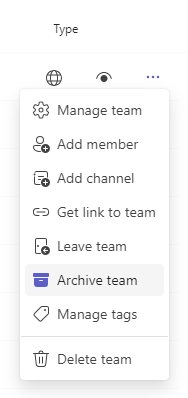
Aby wyświetlić zarchiwizowany zespół, wybierz Więcej opcji
> Więcej opcji Ponownie zarządzaj zespołami i przewiń w dół, aby wyświetlić rozwijaną listę zarchiwizowanych zespołów u dołu listy zespołów.
Przywracanie zarchiwizowanego zespołu
Ponownie uaktywnij zespół, przechodząc do sekcji Zarchiwizowane i wybierając pozycję Więcej opcji obok nazwy zespołu i wybierając pozycję Przywróć zespół.

Ponowne używanie zadań ze zarchiwizowanych zespołów
Aplikacja Microsoft Teams umożliwia Ci ponowne używanie zadań utworzonych w dowolnym zespole, niezależnie od tego, czy pochodzą one z zarchiwizowanych zajęć. Aby ponownie użyć zadania:
Przejdź do bieżących zajęć, a następnie wybierz pozycję Zadania.
Wybierz pozycję Utwórz>z istniejących.

Postępuj zgodnie z instrukcjami, aby wybrać oryginalne zajęcia i zadanie, którego używasz ponownie.

Wypełnij lub edytuj szczegóły zadania w zwykły sposób, a następnie wybierz zajęcia lub poszczególnych uczniów, którym chcesz przypisać pracę.
Wybierz pozycję Przypisz.