Tworzenie spotkań, uczestniczenie w nich i ich prowadzenie to podstawowe elementy nauczania na odległość. Poniżej znajduje się zestaw wytycznych i informacji dotyczących zarządzania spotkaniami przy użyciu aplikacji Microsoft Teams.
Uwaga
Aplikacja Teams obsługuje spotkania dla maksymalnie 300 uczestników.
Z przejściem na nauczanie online wiąże się szereg wyzwań dla Twojej klasy. Aplikacja Microsoft Teams może ułatwić tworzenie i hostowanie spotkań dla klasy wirtualnej. Zapoznaj się z różnymi tematami lub odwiedź nasze centrum nauki na odległość, aby uzyskać dodatkową pomoc.
Jak zaplanować spotkanie w ramach zajęć online w aplikacji Microsoft Teams
Istnieją dwa sposoby planowania spotkań w aplikacji Microsoft Teams: planowanie w kalendarzu lub korzystanie z opcji Rozpocznij spotkanie teraz .
Aby zaplanować spotkanie przy użyciu kalendarza, wykonaj następujące czynności.
- Otwórz aplikację Microsoft Teams.
- Wybierz pozycję Kalendarz na pasku aplikacji, a następnie wybierz pozycję Nowe spotkanie.
- Wprowadź tytuł spotkania, zaproś inne osoby i dodaj szczegóły opisujące cel spotkania. Organizujesz spotkanie z wieloma osobami? Po dodaniu wymaganych i opcjonalnych uczestników użyj Asystenta planowania , aby znaleźć godzinę najlepiej pasującą do ich harmonogramów.
- Po uzupełnieniu wszystkich szczegółów wybierz pozycję Zapisz. Spowoduje to zamknięcie formularza planowania i wysłanie zaproszenia do skrzynek odbiorczych wszystkich uczestników w programie Outlook.
Jeśli chcesz korzystać z funkcji Rozpocznij spotkanie teraz, zobacz Tworzenie błyskawicznych spotkań za pomocą funkcji Rozpocznij spotkanie teraz.
Konfigurowanie i zmienianie opcji spotkania
Wyznacz role, które mają wpływ na to, co mogą widzieć i robić inne osoby dołączające do spotkania. Uczestnicy mogą na przykład korzystać z mikrofonu i kamery wideo oraz wyświetlać zawartość udostępnianą przez innych użytkowników, ale nie mogą udostępniać własnej zawartości ani dodawać i usuwać innych uczestników.
Aby uzyskać więcej informacji na temat różnych ról, które można przypisać uczestnikom podczas organizowania spotkań, zobacz Role na spotkaniu w aplikacji Teams.
Aby zmienić uprawnienia osoby prowadzącej:
- Otwórz spotkanie z kalendarza, a następnie wybierz pozycję Opcje spotkania.
- Z listy rozwijanej Kto może prezentować wybierz osobę, której chcesz nadać uprawnienia prezentera.
Tworzenie spotkania w istniejącym kanale
Jeśli masz już zespół klasowy, możesz utworzyć spotkanie w kanale tego zespołu.
Przejdź do zespołu klasowego i wybierz strzałkę listy rozwijanej obok pozycji Spotkanie. Wybierz pozycję Rozpocznij spotkanie teraz , aby od razu rozpocząć spotkanie, lub Zaplanuj spotkanie , aby zorganizować spotkanie na później.
Porada
Jeśli w ramach danych zajęć chcesz wyodrębnić jedną lub kilka grup, możesz użyć kanału prywatnego. Dla każdej grupy projektowej utwórz kanał prywatny, aby móc łatwo i szybko spotykać się pojedynczo z poszczególnymi grupami projektowymi. Aby uzyskać więcej informacji na temat tworzenia kanału prywatnego, zobacz Kanały standardowe i prywatne.
Wysyłanie informacji do uczniów/uczestników przed spotkaniem
Wirtualne spotkania mogą być dostosowaniem dla każdego. Często warto wysłać informacje o najlepszych rozwiązaniach, etykiecie i zasadach spotkania przed jego rozpoczęciem. Może to pomóc ograniczyć zakłócenia i poprawić jakość spotkania dla wszystkich!
Ogólnie rzecz biorąc, używanie tych samych instrukcji i ustawień dla wszystkich spotkań klasowych pomoże uczniom wiedzieć, czego mogą się spodziewać.
Na przykład podczas wysyłania zaproszeń na spotkania możesz dołączyć następujące przykładowe instrukcje:
Aby dołączyć do lekcji online:
Wybierz link Dołącz za pomocą aplikacji Microsoft Teams , aby wejść do swojej klasy wirtualnej.
Gdy dołączasz, wycisz swój mikrofon i pozostaw wyłączony obraz wideo.
Wybierz przycisk Dołącz, aby dołączyć do spotkania.
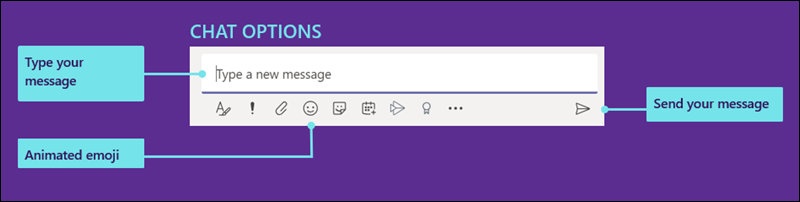
Aby otworzyć panel boczny czatu, wybierz Chat.
Jeśli masz pytanie lub komentarz podczas lekcji, wyślij "Ręka w górę" na czacie, aby nauczyciel mógł to zobaczyć.
Gdy nauczyciel będzie gotowy wysłuchać Twojego pytania, włączy Twój mikrofon, co pozwoli Ci zadać pytanie lub wypowiedzieć się w konwersacji.
Ważne
Szanuj prawa innych uczniów do uczenia się bez zakłóceń. Wszystkie reguły szkoły i klasy obowiązują online tak samo, jak w szkole.
Podstawowe zadania dotyczące prowadzenia spotkań i uczestniczenia w nich
Jeśli po raz pierwszy organizujesz spotkania online i uczestniczysz w nich, ten przewodnik do wydrukowania ułatwi Ci szybkie opanowanie podstaw.
Dostosowywanie widoku na spotkaniu
Aplikacja Teams próbuje przewidzieć to, co zechcesz zobaczyć na spotkaniu. Jeśli ktoś zaczyna mówić, jego wideo lub obraz profilu jest bardziej widoczny. Jeśli ktoś udostępni swój ekran, ta zawartość zajmie główną scenę.
Jeśli jednak wolisz widzieć coś innego, możesz poinformować o tym aplikację Teams na kilka sposobów.
- Przełączanie między osobami a zawartością — jeśli ktoś prezentuje prezentację programu PowerPoint lub inną zawartość, przełączaj się między wyświetlaniem zawartości tej osoby a osobami w pokoju, klikając klip wideo lub zawartość, którą chcesz zobaczyć.
- Przypnij wideo — kliknij prawym przyciskiem myszy wideo w ramach spotkania i wybierz pozycję Przypnij. Klip wideo będzie pokazywany bez względu na to, kto obecnie mówi. W dowolnym momencie możesz przypiąć wiele klipów wideo lub kliknąć prawym przyciskiem myszy dowolny przypięty klip wideo i wybrać polecenie Odepnij.
- Zmienianie rozmiaru ramki klipu wideo — aplikacja Teams może przyciąć klip wideo, aby lepiej pasował do ekranu. Jeśli chcesz to zmienić, kliknij prawym przyciskiem myszy klip wideo, a następnie wybierz polecenie Dopasuj do ramki, aby wyświetlić cały klip wideo. Aby wyświetlić bliższy, przycięty widok, kliknij prawym przyciskiem myszy klip wideo, a następnie wybierz pozycję Wypełnij ramkę.
Jak przeprowadzić efektywne spotkanie w ramach zajęć online
Zajęcia online mogą być dla Ciebie nowością. Aby w pełni wykorzystać możliwości klasy online, możesz rozważyć następujące kwestie:
Jak będziesz rozpoczynać spotkanie z uczniami? Czy masz zestaw wytycznych? Czy chcesz zezwolić na używanie wideo? Czy zachęcasz uczniów do czatowania ze sobą w celu udzielenia odpowiedzi na pytania, czy czat powinien służyć tylko do bezpośredniej wymiany pytań między uczniami a nauczycielem? Czy wdrożyłeś system podnoszenia ręki?
Czy uczniowie rozumieją reguły etykiety zajęć online? Możesz na przykład udostępnić im następującą listę:
- Brak indywidualnych czatów podczas zajęć.
- Konsekwencje zakłóceń w klasach.
- Odpowiednie wymagania dotyczące tła
Jak możesz zachęcać do uczestnictwa?
Czy masz wypracowaną metodę kontaktowania się z uczniami po sesji zajęć? Rozważ udostępnienie ankiety na zakończenie lub ćwiczeń, które uczniowie mogą wykonać poza zajęciami online, aby zapewnić poprawne zrozumienie lekcji.
- Jeśli chcesz utworzyć bilet wyjścia dla uczniów, gdy opuszczają oni zajęcia online, spróbuj utworzyć test w programie Microsoft Forms.
Jak nagrać spotkanie w ramach zajęć online
Nagrania ze spotkań są doskonałym źródłem informacji dla uczniów i rodziców w celu odwołania się do minionych lekcji. Pomagają uczniom w zrozumieniu i zapamiętaniu prezentowanego materiału. Podczas nagrywania spotkania są automatycznie tworzone transkrypcje z możliwością wyszukiwania i napisy.
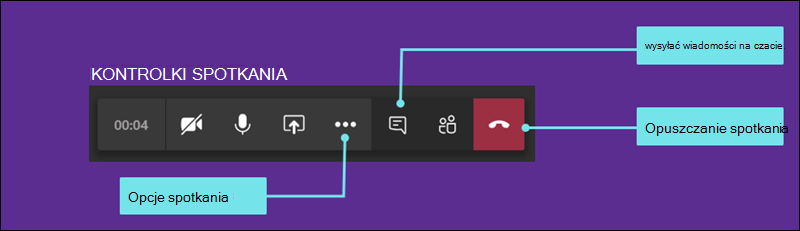
Aby nagrać spotkanie, po jego rozpoczęciu przejdź do pozycji Więcej opcji>Rozpocznij nagrywanie. Wróć do pozycji Więcej opcji , aby zatrzymać nagrywanie.
Po zakończeniu spotkania otrzymasz wiadomość e-mail z linkiem do nagrania. Nagranie będzie dostępne na czacie lub kanale przez siedem dni.
Jak opuścić spotkanie w ramach zajęć online
Po zakończeniu zajęć online możesz opuścić spotkanie, rozłączając się.