
Korzystając z generatywnej SI ułatwiającej tworzenie rubryk ocen, możesz ponownie wygenerować wyniki dla nowych wersji sugerowanej zawartości. W tym artykule omówiono sposób generowania rubryk ocen SI w celu uzyskiwania lepszych wyników.
Modyfikowanie rubryk przy użyciu SI
Te kroki powinny zostać wykonane po wygenerowaniu początkowej rubryki oceny SI. Dowiedz się więcej o rozpoczynania pracy z rubrykami SI.
1. Wybierz przycisk Modyfikuj rubrykę przy użyciu SI .

2. Podaj więcej szczegółów na temat zajęć, aby pomóc regenerować rubrykę za pomocą SI. Możesz również dostosować poziom ocen i monit o ocenę rubryki.
Tutaj również można dostosować poziom szczegółów:
- Zwięzły: Jedno zdanie wpisów na komórkę w rubryce.
- Rozszerzony: Dwa zdania wpisy na komórkę w rubryce.
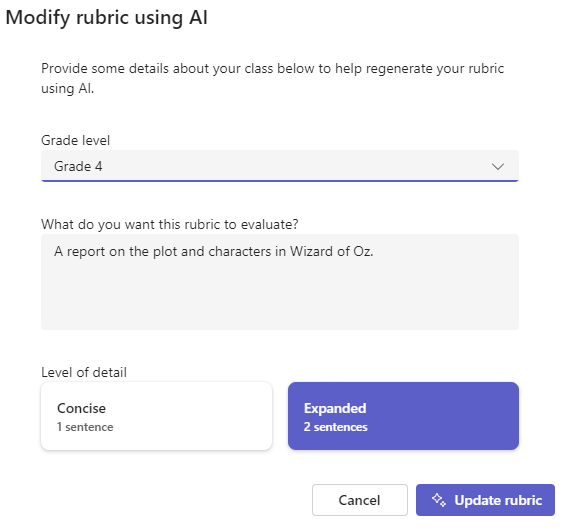
Wybierz przycisk Aktualizuj rubrykę , aby ponownie wygenerować wyniki SI.
3. Możesz również ponownie wygenerować całą zawartość w wierszu lub kolumnie, wybierając pozycję Wypełnij przy użyciu funkcji AI. Wybierz ikonę strzałki w dół ( ). Wybierz opcję Wypełnij wiersz/kolumnę za pomocą SI. System ponownie zregeneruje sugerowaną zawartość tylko dla tego wiersza lub kolumny.
4. Po zakończeniu dostosowywania rubryki wybierz pozycję Dołącz.
5. Zakończ wypełnianie szczegółów zadania, a następnie wybierz pozycję Przypisz, aby wysłać je uczniom. Gdy uczniowie otworzą to zadanie, będą mogli odwołać się do rubryki.
Dowiedz się więcej
Tworzenie rubryk ocen i zarządzanie nimi w aplikacji Microsoft Teams
Wprowadzenie do tworzenia rubryk za pomocą generatywnej SI
Rozwiązywanie problemów z rubrykami SI
Generowanie rubryki: odpowiedzialna AI — często zadawane pytania