Możesz udostępnić prezentację programu PowerPoint współpracownikom na dużym ekranie, używając tylko urządzenia przenośnego i pobliskiego pokoju Teams, nawet bez konieczności organizowania spotkania.
Uwaga
Aby udostępnić inne typy zawartości z telefonu, zobacz Emitowanie zawartości z urządzenia przenośnego do pokoju Microsoft Teams.
Przed rozpoczęciem
- Aplikacja mobilna Teams musi być zainstalowana na urządzeniu przenośnym i musi być włączona funkcja Bluetooth.
- Zarówno urządzenie mobilne, jak i urządzenie aplikacji Teams Rooms muszą być połączone z Internetem.
- Urządzenie przenośne musi znajdować się w odległości nie większej niż 10 metrów (32,8 stopy) od urządzenia w pokoju.
Emitowanie prezentacji programu PowerPoint
Jeśli prezentacja jest już otwarta na urządzeniu przenośnym
Na urządzeniu naciśnij ikonę Emituj powyżej prezentacji programu PowerPoint.

Aplikacja wyszuka, a następnie wyświetli listę pobliskich pokoi Teams Rooms. Jeśli nie widzisz żądanego urządzenia aplikacji Teams Rooms, zbliż się do niego.
Naciśnij dostępny pokój Teams.
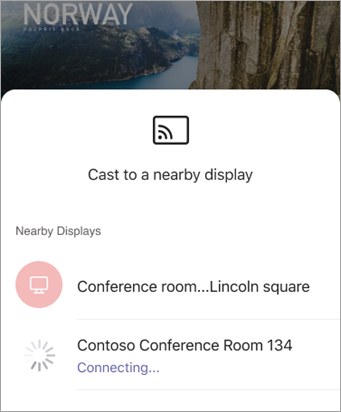
Aplikacja połączy się z usługą Teams Room.
Sterowanie prezentacją za pomocą urządzenia przenośnego.
Jeśli prezentacja nie jest otwarta na urządzeniu przenośnym
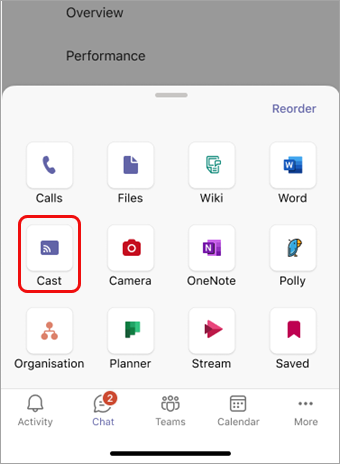
W aplikacji Teams naciśnij pozycję Emituj na pasku nawigacyjnym.
Jeśli nie widzisz aplikacji Cast po otwarciu aplikacji Teams, naciśnij ikonę Więcej aby uzyskać do niego dostęp.
Aplikacja wyszuka, a następnie wyświetli listę pobliskich pokoi Teams Rooms. Jeśli nie widzisz żądanego urządzenia aplikacji Teams Rooms, zbliż się do niego.
Naciśnij dostępny pokój Teams.
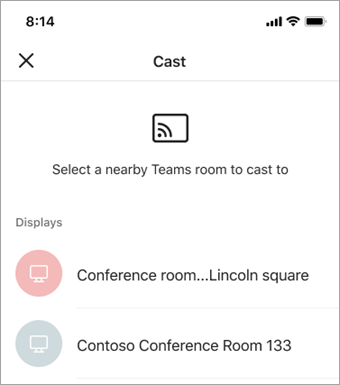
Aplikacja połączy się z usługą Teams Room.
Naciśnij pozycję Wyświetl prezentację programu PowerPoint.
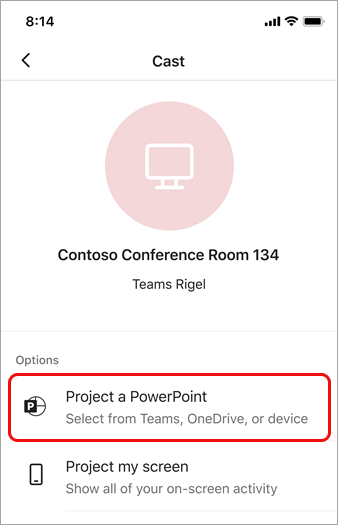
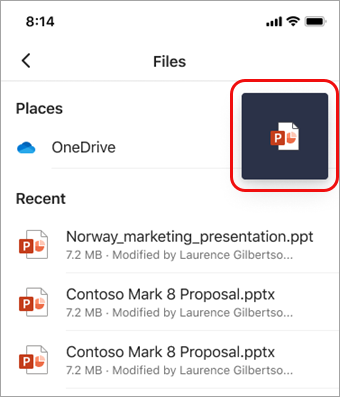
Znajdź i naciśnij prezentację programu PowerPoint, którą chcesz wyświetlić. Będą dostępne ostatnio otwierane prezentacje i prezentacje z usługi OneDrive.
Za pomocą urządzenia przenośnego poruszaj się po prezentacji, naciskając strzałki albo szybko przesuwając w lewo lub w prawo.
Wielozadaniowość na urządzeniu mobilnym podczas castingu
Możesz zająć się innymi sprawami, takimi jak wyświetlanie aktywności aplikacji Teams lub odpowiadanie na wiadomość czatu podczas projekcji prezentacji programu PowerPoint.
Uwaga
- Nie będzie można dołączyć do spotkania ani przełączyć się na inne konto Teams podczas emitowania.
- Jeśli odbierzesz połączenie, sesja emisji może się zakończyć.
Aby uzyskać dostęp do aplikacji Teams lub innych aplikacji, naciśnij ikonę Wstecz na ekranie urządzenia.
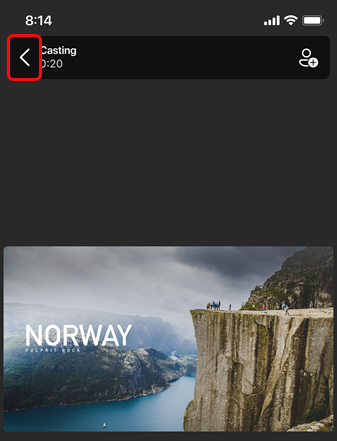
Naciskaj przycisk Wstecz , dopóki nie uzyskasz dostępu do aplikacji, której chcesz użyć.
Aby wrócić do prezentacji programu PowerPoint, naciśnij ikonę obraz w obrazie.
Zatrzymywanie projekcji
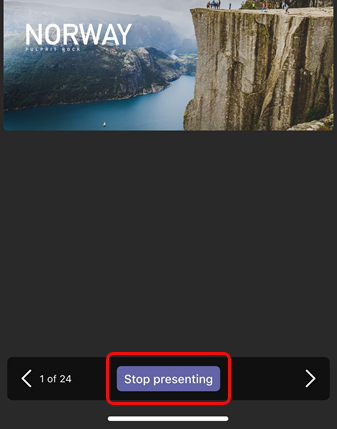
Stuknij opcję Zatrzymaj prezentowanie u dołu ekranu.