
Excel Live to funkcja współpracy w usłudze Microsoft Teams, za pośrednictwem której członkowie zespołu mogą edytować i przeglądać dokumenty programu Excel bezpośrednio w oknie spotkania aplikacji Teams.
W tym artykule
Prowadzenie prezentacji za pomocą usługi Excel Live
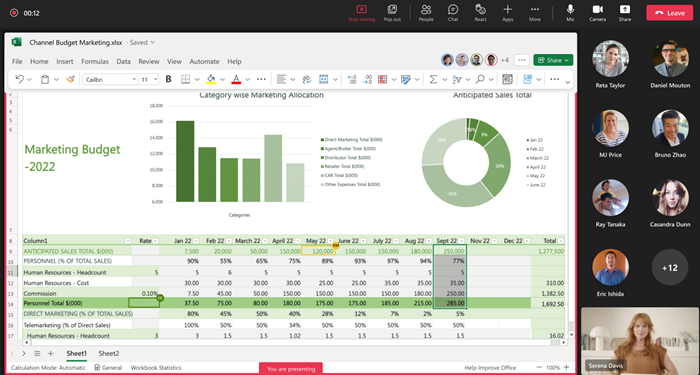
Skoroszyty można udostępniać zespołowi w usłudze Excel Live. Edytuj zawartość i eksploruj ją razem z innymi osobami w oknie spotkania. Podczas udostępniania nadajesz tempo. Uczestnicy mogą samodzielnie poruszać się po zawartości i synchronizować ją z Tobą później.
Uwaga
- Możesz udostępniać skoroszyty programu Excel przy użyciu aplikacji Teams dla sieci Web. Prezentacja na urządzeniu przenośnym jest niedostępna.
- Aby plik był prezentowany, musisz mieć pełne uprawnienia udostępniania.
Osoba prowadząca
- Prezentuj i współpracuj nad tym samym plikiem, ze zmianami w czasie rzeczywistym widocznymi dla wszystkich uczestników spotkania.
- Aktualizacje pliku przez osobę prowadzącą, w tym sortowanie i filtrowanie, są widoczne dla wszystkich.
- Kontrolki osoby prowadzącej nie są widoczne dla wszystkich.
Uczestnik
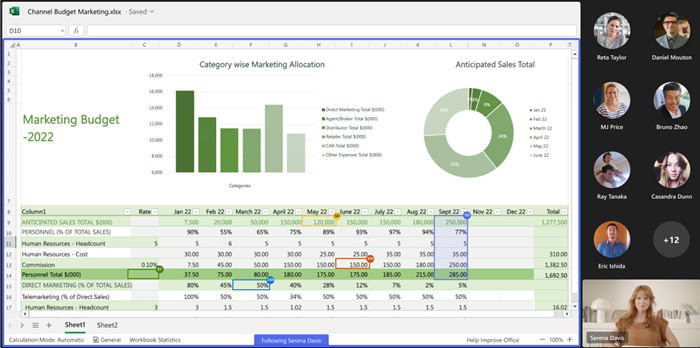
- Uczestnicy spotkania mogą obserwować osobę prowadzącą, aby automatycznie wyświetlić wyświetlany region pliku. Nie jest wymagane żadne inne działanie.
- Użyj kontrolek powiększenia, aby zoptymalizować czytelność. Powiększanie pliku jako uczestnik nie ma wpływu na inne osoby.
Współpraca w usłudze Excel Live
Każdy uczestnik sesji Excel Live może współpracować nad udostępnioną zawartością. Jeśli nie przeprowadzasz prezentacji, samodzielnie poruszaj się po skoroszycie udostępnionym i dołącz do osoby prowadzącej, gdy wszystko będzie gotowe.
Uwaga
People, którzy dołączają do spotkania z urządzenia przenośnego, mogą śledzić prezentację i eksplorować zawartość, ale nie mogą wprowadzać zmian bezpośrednio w aplikacji Teams. Jeśli chcesz edytować skoroszyt programu Excel na urządzeniu przenośnym, naciśnij pozycję Edytuj w oknie spotkania, aby otworzyć go w aplikacji Excel.
Rozpoczynanie sesji programu Excel Live
Aby rozpocząć sesję programu Excel Live:
Otwórz aplikację Microsoft Teams na komputerze stacjonarnym lub w sieci Web.
Dołącz do istniejącego spotkania lub rozpocznij nowe z członkami zespołu.
Uwaga
Aplikacja Excel Live jest obsługiwana w przypadku spotkań z maksymalnie 25 uczestnikami.
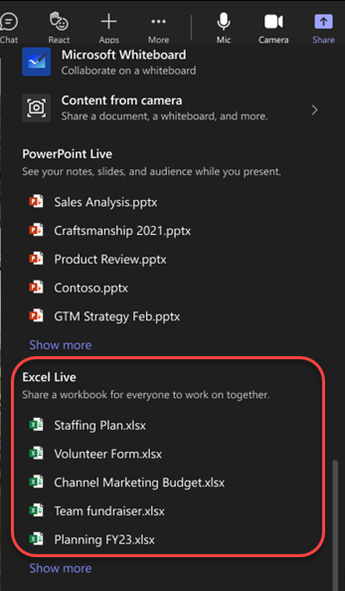
Wybierz pozycję Udostępnij
 w kontrolkach spotkania.
W usłudze Excel Live wybierz skoroszyt programu Excel, który chcesz udostępnić. Jeśli nie możesz znaleźć skoroszytu programu Excel, którego szukasz, wybierz pozycję Przeglądaj usługę OneDrive lub Przeglądaj mój komputer , aby wyświetlić więcej plików.
Wybierz pozycję Udostępnij , aby nadać innym uczestnikom spotkania uprawnienia dostępu do skoroszytu i edytowania go.
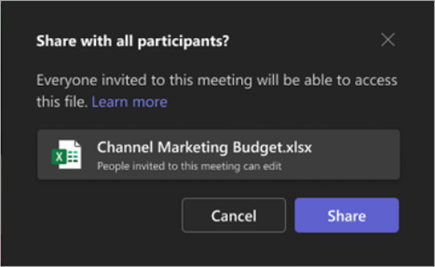
Wszyscy uczestnicy spotkania otrzymują uprawnienia do edytowania pliku. Uczestnicy spotkania zachowują uprawnienia do edytowania plików nawet po zakończeniu spotkania.
Uwaga
Uczestnicy zewnętrzni, którzy nie są z Twojej organizacji, nie będą mieli dostępu do pliku podczas samego spotkania. Mogą uzyskać dostęp do pliku, otwierając go w oknie przeglądarki.
Uczestnicy będący gośćmi, którzy nie są zalogowani na konto usługi Teams, również nie będą mieli dostępu do pliku. Jednak goście, którzy wcześniej mieli dostęp do pliku, mogą otworzyć go w oknie przeglądarki.
Prowadzenie prezentacji w usłudze Excel Live w sali konferencyjnej lub na spotkaniu
Urządzenia wyświetlające w salach konferencyjnych nie mogą wyświetlać zawartości udostępnianej podczas spotkań w usłudze Excel Live. Wszyscy uczestnicy spotkania mogą współpracować w usłudze Excel Live na swoich urządzeniach.
Nagrywanie sesji programu Excel Live
Nagrania spotkań programu Excel Live nie zawierają interakcyjnego skoroszytu udostępnionego na spotkaniu. Dźwięk i wideo są nagrywane tak samo jak w przypadku innych spotkań.
Często zadawane pytania
Nie widzę pliku, który chcę udostępnić za pomocą usługi Excel Live na spotkaniu. Co należy zrobić?
Plik może nie mieć nowoczesnego formatu, takiego jak .xlsx, lub nie być plikiem w chmurze. Przekaż plik, aby rozwiązać ten problem.
Czy po spotkaniu uczestnicy będą mieli dostęp do plików udostępnionych w usłudze Excel Live w trakcie spotkania?
Tak. Files udostępniane za pośrednictwem usługi Excel Live podczas spotkania są dostępne dla uczestników nawet po zakończeniu spotkania. Aby cofnąć dostęp do pliku udostępnionego podczas spotkania w usłudze Excel Live, przejdź do opcji Udostępnij i zarządzaj dostępem do pliku i usuń uczestników, którym nie chcesz dawać ciągłego dostępu do pliku. Możesz również zatrzymać udostępnianie plików lub folderów usługi OneDrive lub programu SharePoint albo zmienić uprawnienia (microsoft.com).
Czy mogę udostępnić plik chroniony hasłem za pomocą usługi Excel Live podczas spotkania?
Nie. Nie obsługujemy współtworzenia w plikach chronionych hasłem.
Dlaczego na spotkaniu jest widocznych 25 uczestników, gdy jest mniej niż 25 uczestników?
Ograniczenie dotyczące korzystania z usługi Excel Live podczas spotkania jest oparte na liczbie osób zaproszonych na spotkanie, a nie na liczbie uczestników, którzy dołączyli do spotkania.