
Adnotacja — obsługiwana przez aplikację Microsoft Whiteboard — ułatwia współpracę nad elementami, takimi jak projekt lub prezentacja, podczas udostępniania ekranu podczas spotkania aplikacji Teams.
Adnotacje można włączyć, gdy użytkownik lub inna osoba udostępnia zawartość w trakcie spotkania. Osoby prowadzące mogą przyznać wszystkim dostęp do adnotacji lub ograniczyć dostęp do siebie.
Włączanie adnotacji
- Przenieś kursor na górę udostępnianego ekranu, aby wyświetlić pasek narzędzi osoby prowadzącej.
- Wybierz pozycję Adnotuj
 .
.
Włączanie adnotacji podczas prezentacji innej osoby
- Wybierz w kontrolkach spotkania.
- Wybierz pozycję Zażądaj.
Po zatwierdzeniu Twojej prośby przez osobę prowadzącą możesz dodawać adnotacje na ekranie — wszystkie osoby na spotkaniu będą mogły zobaczyć Twoje adnotacje.
Kto może dodawać adnotacje
Jako osoba prowadząca możesz wybrać jedyną osobę, która może dodawać adnotacje do udostępnionej przez Ciebie zawartości, lub zezwolić wszystkim uczestnikom na dodawanie adnotacji.
Aby wybrać, kto może dodawać adnotacje:
- Wybierz menu Ustawienia
 Ustawienia z zestawu narzędzi aplikacji Whiteboard.
 - Wybierz pozycję Wszyscy mogą dodawać adnotacje
 lub Tylko ja mogę dodawać adnotacje
 .
.
Ustawienie zostanie zastosowane natychmiast.
Interakcja z zawartością tła
Podczas dodawania adnotacji do zawartości możesz bezpośrednio wchodzić w interakcje z zawartością tła, jeśli to Ty prowadzisz prezentację.
Przewijaj stronę, przechodź między slajdami i nie tylko na udostępnionym ekranie.
- Aby wchodzić w interakcje z zawartością tła, wybierz pozycję Rozpocznij interakcję z tłem
 w zestawie narzędzi aplikacji Whiteboard.
 - Aby wrócić do dodawania adnotacji, wybierz pozycję Zatrzymaj interakcję z tłem w zestawie narzędzi aplikacji Whiteboard.
Zrób migawkę
Chcesz później wrócić do adnotacji z sesji aplikacji Whiteboard? Zrób migawkę, aby automatycznie zapisać adnotacje w pliku aplikacji Whiteboard.
Aby zrobić migawkę z adnotacją, wybierz pozycję Zapisz migawkę Ikona w zestawie narzędzi Whiteboard.
Aby uzyskać dostęp do plików aplikacji Whiteboard:
- Wybierz pozycję Wyświetl więcej aplikacji
 po lewej stronie okna aplikacji Teams.
 - Wyszukaj i wybierz pozycję Whiteboard.
- Wybierz pozycję Adnotacje , aby wyświetlić wszystkie migawki adnotacji.
W migawce będzie można zobaczyć adnotacje nad ekranem, który był udostępniany podczas robienia migawki.
Wybierz adnotacje, aby wprowadzić w nich zmiany. Można je przenosić, duplikować i zmieniać ich rozmiar.
Wyłączanie adnotacji
Jako osoba prowadząca możesz wyłączyć adnotację dla wszystkich uczestników, wybierając na pasku narzędzi osoby prowadzącej.
Jeśli Ty lub ktoś inny zresetujecie adnotacje, adnotacje z poprzedniej sesji staną się ponownie widoczne, chyba że ktoś je wyczyści.
Aby usunąć adnotacje, wybierz pozycję Wyświetl wyczyść opcje > kosza usługi Microsoft TeamsWyczyść moje adnotacje lub Wyczyść moje adnotacje na pasku narzędzi adnotacji.
Ustawienia adnotacji
Kursory współpracy
Kursory współpracy domyślnie zawierają nazwy wszystkich uczestników spotkania.
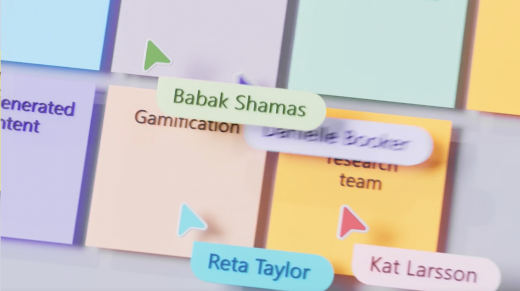
Każdy uczestnik spotkania może je wyłączyć. Aby je wyłączyć:
- Wybierz menu Ustawienia Ustawienia z zestawu narzędzi aplikacji Whiteboard.
- Wyłącz przełącznik kursorów współpracy .