
Chroń dane organizacji podczas spotkania w aplikacji Teams bez ograniczania produktywności, używając etykiet poufności.
Uwaga
Etykiety poufności są obecnie niedostępne w zdarzeniach aplikacji Teams.
Przypisywanie etykiet poufności
Gdy administrator IT w organizacji skonfiguruje etykiety poufności, możesz wybrać poziom poufności, który ma zostać przypisany do spotkania.
Aby przypisać do spotkania etykietę poufności:
- Wybierz
 w aplikacji Teams.
 - Wybierz spotkanie.
- Wybierz pozycję Wyświetl wydarzenie
 >Opcje
 .
. - W obszarze Dostęp do spotkania
 >Poufność, wybierz etykietę z menu rozwijanego.
 - Wybierz opcję Zastosuj.
Uwaga
Etykieta poufności spotkania może mieć wpływ na uprawnienia spotkania, na przykład na to, kto może prowadzić prezentację, mieć dostęp do poczekalni itp.
Spotkania na kanałach
Etykiety poufności mogą być stosowane tylko do spotkań na kanale dla zespołów, które mają już skonfigurowane ustawienia poufności.
W przypadku spotkania w kanale etykieta poufności spotkania zostanie ustawiona automatycznie na domyślną etykietę zawartości kanału, jeśli istnieje. Jeśli zespół nie skonfigurował poufności lub etykieta poufności zespołu nie skonfigurowała domyślnej etykiety zawartości, nie będzie opcji, aby dodać etykietę poufności.
Zmień etykietę poufności
Aby zmienić etykietę poufności podczas spotkania:
- Dołącz do spotkania w aplikacji Teams.
- Wybierz pozycję Więcej akcji
 >Ustawienia>Opcje spotkania
 .
. - W obszarze Dostęp do spotkania>Poufność, wybierz nową etykietę z menu rozwijanego. Jeśli obniżasz poziom etykiety poufności spotkania, może być konieczne podanie uzasadnienia.
- Wybierz opcję Zastosuj.
Aby przypisać lub zmienić etykietę poufności istniejącego spotkania w programie Outlook, otwórz je w kalendarzu programu Outlook i wybierz pozycję Poufność. Następnie wybierz nową etykietę z menu rozwijanego.
Aktualizowanie etykiety poufności dla plików udostępnionych
Jeśli plik o wyższym poziomie poufności zostanie udostępniony podczas spotkania za pośrednictwem czatu spotkania lub udostępniania na żywo, etykieta poufności spotkania może zostać zaktualizowana w celu dopasowania do charakteru pliku.
W zależności od zasad ustawionych przez administratora IT etykieta zostanie automatycznie zaktualizowana lub organizator zostanie poproszony o zaktualizowanie etykiety poufności spotkania.
Jeśli etykieta zmieni się automatycznie, zobaczysz tę zmianę na spotkaniu.
Jeśli organizator zostanie poproszony o zaktualizowanie etykiety, otrzyma powiadomienie w swoim kanale aktywności. Jeśli plik zostanie udostępniony w trakcie spotkania, pojawi się również w oknie spotkania. Wybierz pozycję Aktualizuj etykietę w powiadomieniu, aby zmienić poufność spotkania.
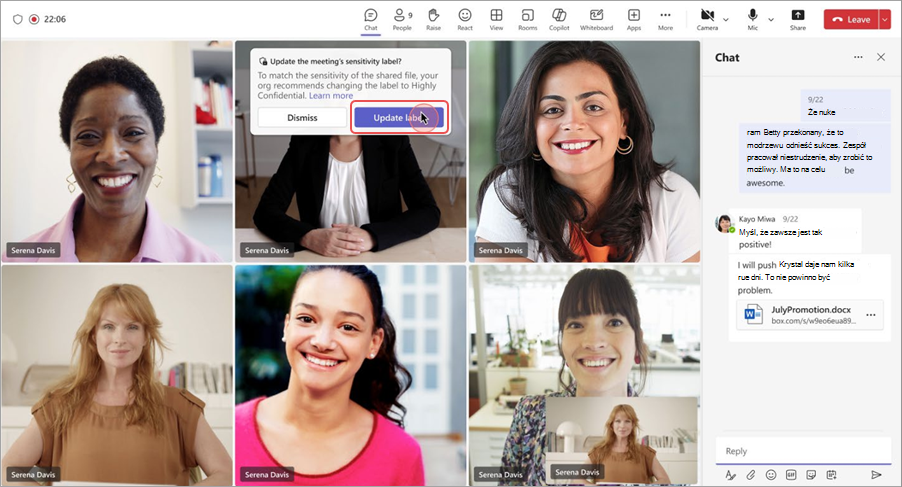
Jeśli etykieta poufności spotkania zostanie zaktualizowana w trakcie trwania spotkania, nikt nie zostanie z niego usunięty. Zaktualizowana etykieta będzie miała wpływ tylko na przyszłe wystąpienia spotkania.
Uwaga
- Powiadomienia kanału aktywności dotyczące rekomendacji etykiet są obsługiwane tylko w aplikacji Teams dla komputerów stacjonarnych i sieci Web.
- Jeśli nie widzisz powiadomień z zaleceniami dotyczącymi etykiet po udostępnieniu plików poufnych, być może Twoja organizacja włączyła automatyczne aktualizacje etykiet poufności. Aby dowiedzieć się więcej, skontaktuj się z administratorem IT.
Tematy pokrewne
Znak wodny dla spotkań w aplikacji Teams