
W aplikacji Teams możesz otwierać podstawowe aplikacje (Aktywność, Czat, Kanały, Calendar, Połączenia i Spotkanie) w oddzielnych oknach. Pozostaw wiele aplikacji otwartych jednocześnie, aby mieć większą elastyczność i kontrolę nad obszarem roboczym.
Otwieranie aplikacji w nowym oknie
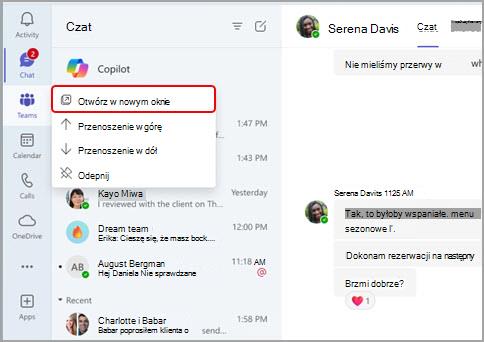
- Na pasku aplikacji (po lewej stronie aplikacji Teams) kliknij prawym przyciskiem myszy aplikację, którą chcesz wyświetlić (na przykład Calendar lub Czat).
- Wybierz pozycję Otwórz w nowym oknie
 Z menu.
Aplikacja zostanie otwarta w nowym oknie, którego rozmiar można przenieść lub zmienić stosownie do potrzeb.
Uwaga
Po otwarciu dwóch aplikacji w nowych oknach i otwarciu większej liczby aplikacji zostanie wyświetlony komunikat z ostrzeżeniem, że dalsze otwieranie większej liczby aplikacji może spowolnić działanie systemu. Możesz pominąć to ostrzeżenie, wybierając pozycję Kontynuuj.