

Przy użyciu programu Visio można tworzyć diagramy opisowe, takie jak połączone przepływy pracy i układy rzeczywiste, aby zwiększać zrozumienie prowadzonych działań. Dzięki usłudze Power BI możesz tworzyć intuicyjne pulpity nawigacyjne na podstawie różnych wizualizacji, takich jak wykresy i mapy, aby zrozumieć złożone zestawy danych, miary kluczowych wskaźników wydajności i śledzone cele — wszystko to w celu zapewnienia skutecznej analizy biznesowej.
Używając programu Visio dla sieci Web i usługi Power BI razem, można ilustrować i porównywać dane w postaci zarówno diagramów, jak i wizualizacji w jednym miejscu, aby uzyskać całościowy obraz sytuacji i zapewnić analizę operacyjną i biznesową.
Chcesz wypróbować różnorodne przykłady? Zapoznaj się z tymi przykładowymi elementami wizualnymi usługi Power BI programu Visio , a następnie kliknij różne kształty programu Visio lub wykresy danych usługi Power BI, aby zobaczyć interakcje.
Ważne
Jeśli Twoje przedsiębiorstwo skonfigurowało zasadę ustawień dostępu warunkowego usługi Azure Active Directory (AAD) dla aplikacji Power BI Desktop, podczas używania programu Visio Visual do logowania się i ładowania pliku programu Visio może zostać wyświetlony monit o zainstalowanie rozszerzenia przeglądarki. Wizualizacja programu Visio nie obsługuje tego scenariusza.
Co chcesz zrobić?
- Dodawanie elementów wizualnych programu Visio do raportów w usłudze internetowej Power BI
- Korzystanie z funkcji Publikuj w sieci Web usługi Power BI
- Problemy z logowaniem
- Skracanie czasu ładowania stron i obsługa złożonych diagramów
- Włączanie i wyłączanie automatycznego powiększenia
- Jak mogę uzyskać program Visio Visual?
- Ważne uwagi dodatkowe
Dodawanie elementów wizualnych programu Visio do raportów w usłudze internetowej Power BI
Oto etapy i kroki procedury uzyskiwania tego konkretnego przykładowego elementu wizualnego usługi Power BI programu Visio (przykład 3).
Etap 1. Pobieranie wymaganego oprogramowania i plików przykładowych
Przed rozpoczęciem upewnij się, że masz wymagane oprogramowanie.
- Aby uzyskać usługę Power BI, zobacz https://powerbi.microsoft.com.
- Aby uzyskać przykładowy arkusz programu Excel i diagram programu Visio, pobierz go z sekcji Zarządzanie potencjalnymi klientami Data.xlsx i Marketingowy Monitoring.vsdx potencjalnych klientów.
- Element wizualny programu Visio jest obecny w usłudze Appsource i może być używany bezpośrednio z poziomu usługi Power BI.
Etap 2. Modelowanie danych usługi Power BI i tworzenie diagramu programu Visio
Utwórz zestaw danych usługi Power BI i zadbaj o to, aby jedna kolumna jednoznacznie identyfikowała każdy wiersz. Ta kolumna posłuży do zamapowania danych na kształty na diagramie programu Visio.
Możesz dodać dodatkowe kolumny danych, aby użyć ich jako danych kształtów. W pobranym wcześniej pliku Dane przepływu zarządzania potencjalnymi klientami.xlsx kolumna identyfikatora jednoznacznie identyfikuje każdy wiersz. Możesz też wyświetlić wartości w kolumnach wartości docelowych, rzeczywistych i różnic jako pola grafik danych połączone z poszczególnymi kształtami.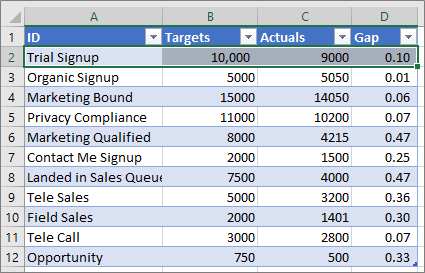
Zadbaj o to, aby kształty programu Visio na diagramie, które chcesz połączyć z danymi usługi Power BI, miały unikatowy tekst lub dane kształtów, za pomocą których można zamapować dane usługi Power BI na kształty na diagramie.
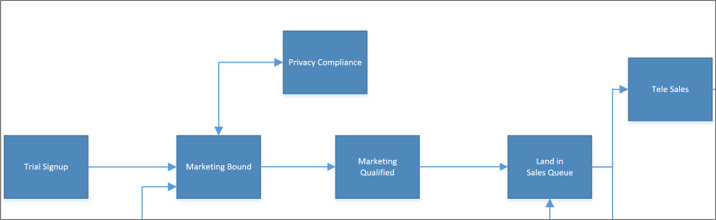
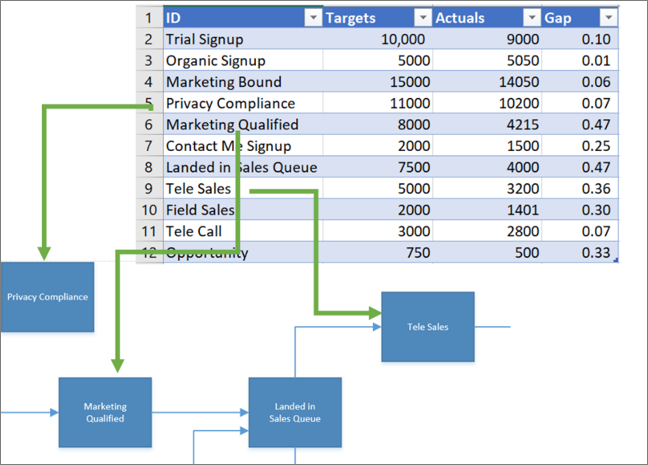
Proces mapowania: dane w arkuszu są mapowane na poszczególne kształty i ich dane kształtów
Mapowanie można również dodać i edytować później z poziomu elementu wizualnego programu Visio.
Etap 3. Tworzenie raportu usługi Power BI
- Aby utworzyć raport usługi Power BI, przejdź do https://www.powerbi.com/ lub uruchom Power BI Desktop, a następnie kliknij przycisk Pobierz dane w lewym dolnym rogu okna usługi Power BI.
- Na ekranie Pobieranie danych w sekcji Importowanie danych lub łączenie z danymi kliknij pozycję Pobierz w obszarze Pliki.
- Jako źródło danych wybierz plik Dane przepływu zarządzania potencjalnymi klientami.xlsx. Źródłami danych mogą być pliki lokalne, pliki przechowywane w usłudze OneDrive lub w witrynach programu SharePoint albo inne źródła danych obsługiwane przez usługę Power BI.
- Po zaimportowaniu danych kliknij pozycję Zestawy danych, a następnie kliknij pozycję Utwórz raport, aby utworzyć nowy raport usługi Power BI.
Etap 4. Importowanie wizualizacji programu Visio do raportu usługi Power BI
W raporcie usługi Power BI kliknij przycisk wielokropka (...) w okienku Wizualizacje w usłudze Power BI, a następnie wybierz pozycję Importuj z witryny Marketplace.
Wyszukaj frazę "Visio", odszukaj element wizualny programu Visio i kliknij pozycję Dodaj.
Nowy niestandardowy element wizualny programu Visio zostanie wyświetlony jako ikona w okienku Wizualizacje.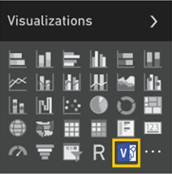
Etap 5. Wstawianie diagramu programu Visio do raportu usługi Power BI
Aby dodać wizualizację do kanwy raportu, kliknij ikonę elementu wizualnego programu Visio.
W okienku Pola wybierz pole usługi Power BI, które jednoznacznie identyfikuje kształty programu Visio, a następnie dodaj je do sekcji Identyfikator .
Na kanwie raportu wprowadź adres URL osadzania diagramu programu Visio.
Jeśli nie masz pewności, jakiego adresu URL użyć, otwórz nową kartę przeglądarki, przejdź do biblioteki dokumentów, w której jest przechowywany rysunek programu Visio, i kliknij go, aby otworzyć go w programie Visio dla sieci Web. Otwórz okno dialogowe Osadzanie , skopiuj adres URL osadzania rysunku, a następnie wklej go w polu tekstowym Wprowadź adres URL pliku, aby otworzyć diagram programu Visio na kanwie raportu usługi Power BI. Jeśli edytujesz diagram, otwórz okno dialogowe Osadzanie, wybierając pozycjęOsadź udział>pliku>. Jeśli wyświetlasz diagram, otwórz okno dialogowe Osadzanie , wybierając pozycję Pokaż więcej poleceń (...) >Osadź.Kliknij pozycję Połącz.
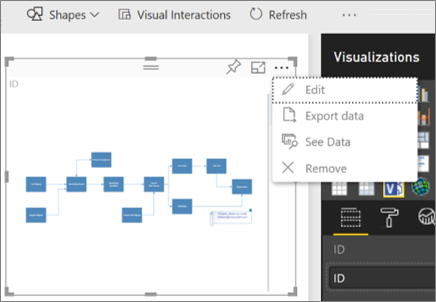
Diagram programu Visio zostanie wyświetlony w wizualizacji programu Visio i połączony z danymi usługi Power BI.Aby wyświetlić diagram w trybie koncentracji uwagi, kliknij przycisk wielokropka (...) w elemencie wizualnym programu Visio, a następnie wybierz pozycję Edytuj.
Etap 6. Łączenie danych usługi Power BI z diagramem programu Visio
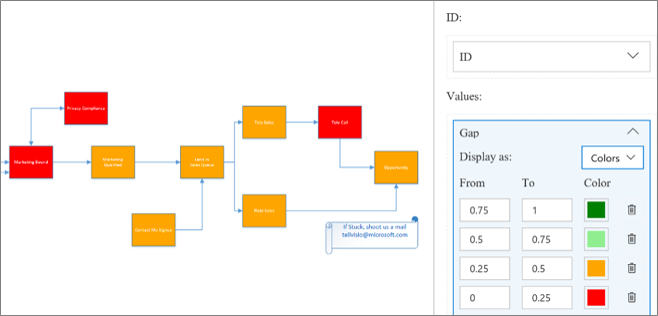
Rozwiń okno mapowania po prawej stronie elementu wizualnego programu Visio. Element wizualny programu Visio odczytuje właściwości diagramu lub dane kształtów i automatycznie tworzy połączenia z danymi za pomocą zamapowanych wierszy identyfikatora usługi Power BI. Stosowane są kolory domyślne, ale możesz zmienić kolory za pomocą opcji dostosowywania.
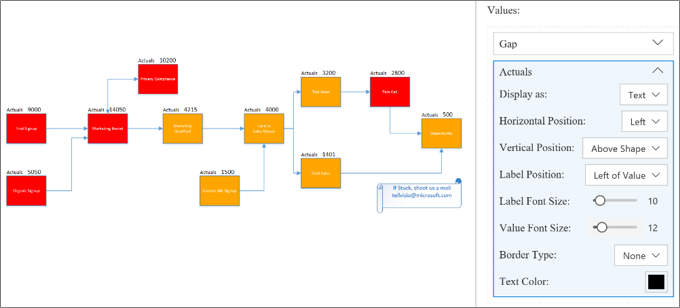
Możesz połączyć dodatkowe właściwości diagramu, klikając kształty programu Visio, które nie są połączone, a następnie klikając wiersz usługi Power BI.
Aby dodać inne kolumny usługi Power BI jako kolory lub wartości na diagramie, zaznacz te kolumny, a następnie umieść je w sekcji Wartości elementu wizualnego programu Visio.
Aby zamknąć tryb koncentracji uwagi, kliknij pozycję Wrócić do raportu.
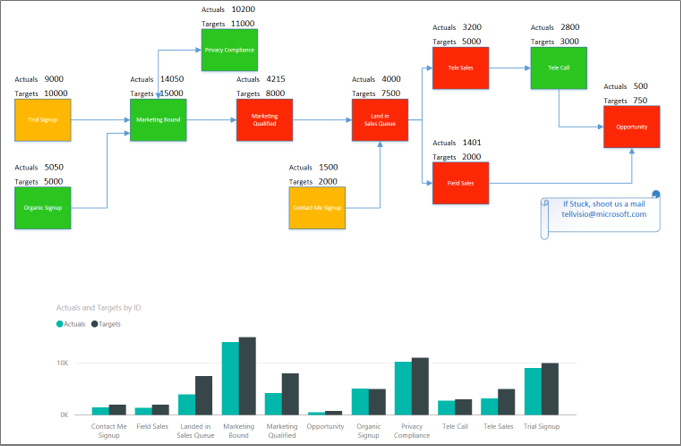
Teraz możesz przypiąć ten raport do pulpitu nawigacyjnego i udostępnić ten pulpit zespołowi.
Elementy wizualne programu Visio obsługują interakcje dwukierunkowe podczas filtrowania w usłudze Power BI. Kliknij element wizualny usługi Power BI, na przykład pasek na wykresie słupkowym, w celu automatycznego powiększenia zamapowanego kształtu w wizualizacji programu Visio.
Korzystanie z funkcji Publikuj w sieci Web usługi Power BI
Za pomocąfunkcji Publikuj w sieci Web usługi Power BI możesz osadzać interakcyjne wizualizacje usługi Power BI w trybie online, we wpisach w blogu, witrynach internetowych, wiadomościach e-mail lub w mediach społecznościowych. Elementy wizualne programu Visio obsługują funkcję Publikuj w sieci Web z funkcji Power BI . W tym celu osadzanie pliku programu Visio powinno mieć dostęp gościa, który umożliwia użytkownikom sieci Web uwierzytelnianie się. Skopiuj adres URL udostępniania anonimowego lub dostępu gościa dla pliku programu Visio, przechodząc do usługi OneDrive (służbowej) lub usługi SharePoint Online i klikając pozycję Udostępnij dla pliku programu Visio. Teraz wklej ten adres URL w polu tekstowym Wprowadź adres URL pliku, aby otworzyć diagram programu Visio na kanwie raportu usługi Power BI (zobacz Etap 5. Wstawianie diagramu programu Visio do raportu usługi Power BI) i wykonaj pozostałe kroki.
Problemy z logowaniem
Należy pamiętać o następujących problemach z logowaniem:
- Wizualizacja programu Visio w raportach usługi Power BI EmbeddedRaport usługi Power BI można osadzić w aplikacjach, takich jak Microsoft Teams lub aplikacjach innych firm. Te aplikacje mogą blokować wyskakujące okienka, takie jak monit o zalogowanie. W takim przypadku plik elementu wizualnego programu Visio wymaga uprawnień dostępu gościa w usługach SharePoint Online i OneDrive (służbowych). W przeciwnym razie element wizualny programu Visio będzie ponawiał monity o zalogowanie się, ale aplikacja będzie blokować wyskakujące okienko logowania.
- Uwierzytelnianie za pomocą logowania jednokrotnegoElement wizualny programu Visio w usłudze Power BI wymaga dostępu do diagramu programu Visio, z którym pracujesz, co oznacza, że może zostać wyświetlony monit o zalogowanie się. W przypadkach, w których informacje logowania użytkownika usługi Power BI nie są dostępne za pośrednictwem uwierzytelniania przez logowanie jednokrotne, użytkownikom próbującym wyświetlić raport usługi Power BI podczas pracy z elementem wizualnym programu Visio może zostać wyświetlony monit o zalogowanie się w celu uwierzytelnienia się.
- Strefy zabezpieczeń internetowych Jeśli nadal występują problemy z uwierzytelnianiem podczas pracy z elementami wizualnymi programu Visio przy użyciu programu Internet Explorer, może to oznaczać, że usługa Power BI i program SharePoint są obsługiwane w inny strefach zabezpieczeń internetowych. Dodaj domeny usługi Power BI i programu SharePoint do tej samej strefy zabezpieczeń w oknie Opcje internetowe i ponownie spróbuj pracować z elementem wizualnym programu Visio. Aby uzyskać więcej informacji, zobacz Zmienianie ustawień zabezpieczeń i prywatności dotyczących programu Internet Explorer 11.
Skracanie czasu ładowania stron i obsługa złożonych diagramów
Liczba kształtów (ponad 1000) w diagramach programu Visio i ich złożoność (geometria, cieniowanie itp.) wpływają na czas ładowania diagramów programu Visio w usłudze Power BI. Aby zwiększyć wydajność ładowania stron, usuń z diagramu programu Visio wszelkie niepotrzebne kształty lub dodaj je do warstwy, która zaczyna się od symbolu #, zgodnie z poniższym opisem. Możesz także ustawić stosowane motywy do opcji Brak motywu na karcie Projektowanie .
Dodawanie kształtów wymagających mapowania na dane usługi Power BI do warstw # w dużych plikach programu Visio
Innym skutecznym sposobem na skrócenie czasu ładowania stron jest dodanie kształtów wymagających mapowania na dane usługi Power BI do warstwy o nazwie # lub dowolnej warstwy, której nazwa zaczyna się od znaku # , w dużym pliku programu Visio. Jeśli diagram zawiera warstwę # , tylko kształty w warstwie # mogą zostać zamapowane na dane usługi Power BI. Im mniej kształtów znajduje się na warstwach# , tym krótszy czas ładowania strony.
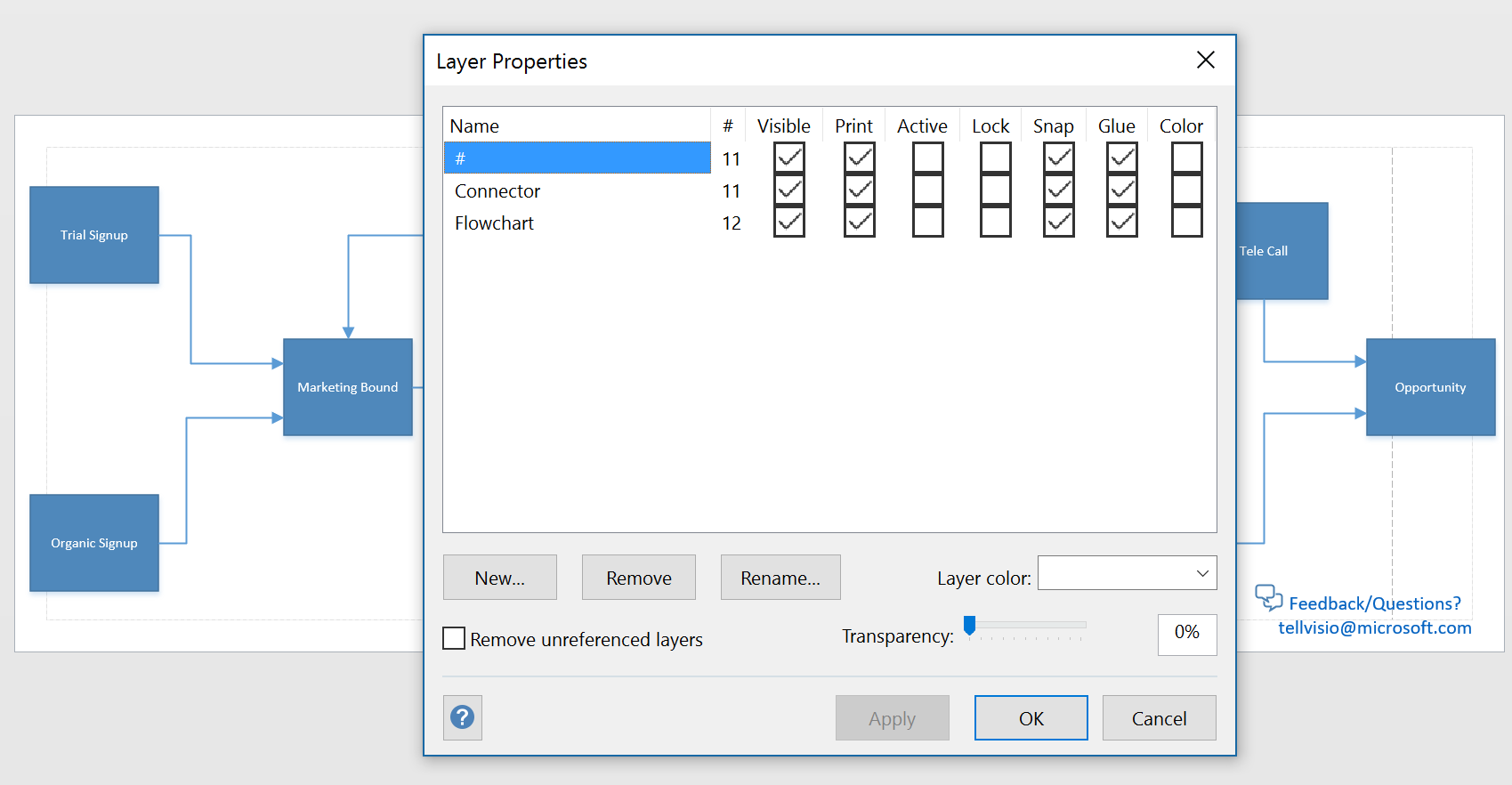
Dostrzeżesz również kilka innych korzyści z używania # warstwy:
- Obsługa złożonych diagramów — jeśli diagram zawiera więcej niż 1000 kształtów, można go obsługiwać, jeśli kształty wymagające mapowania na dane usługi Power BI zostaną przeniesione do# warstw, a łączna liczba kształtów nawarstwach # nie będzie mniejsza niż 1000.
- Wyświetlanie z pełną wiernością — niektóre gradienty i desenie linii nie są renderowane w elementach wizualnych programu Visio zgodnie z oczekiwaniami. Jeśli te kształty nie wymagają mapowania na dane usługi Power BI, mogą zostać pominięte lub usunięte z# warstw. W elementach wizualnych programu Visio cała zawartość z wyjątkiem kształtów na warstwach # jest renderowana w formacie PNG, co pozwala skrócić czas ładowania.
Włączanie i wyłączanie automatycznego powiększenia
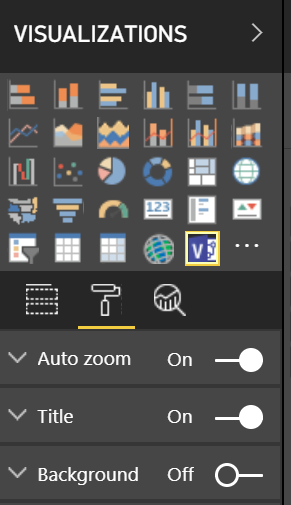
Możesz zmienić ustawienia automatycznego powiększania stosowanego po zaznaczeniu kształtu lub podczas interakcji z innymi elementami wizualnymi, włączając lubwyłączającautomatyczne powiększanie na karcie ustawień w okienku Wizualizacje.
Jak mogę uzyskać program Visio Visual?
Bez wątpienia będziesz potrzebować czasu, aby dowiedzieć się, jak Twoja firma może najlepiej wykorzystać integrację programu Visio z usługą Power BI. Dlatego udostępniamy subskrybentom platformy Microsoft 365 pięć bezpłatnych wystąpień próbnych programu Visio Visual. Te instancje próbne są w pełni edytowalne i pozostają takie przez czas nieokreślony, nawet po użyciu ich pięciu instancji przez pierwotnego twórcę. Ponadto w wersji próbnej nie trzeba niczego instalować — wersja próbna wizualnej wersji próbnej programu Visio jest natychmiast dostępna w usłudze Power BI dla wszystkich użytkowników platformy Microsoft 365. Po użyciu wszystkich instancji próbnych nielicencjonowani użytkownicy nadal mogą wyświetlać wizualizacje i osadzać linki do plików. Aby zachować pełne prawa do edytowania, należy wykupić subskrypcję programu Visio. Pamiętaj, że obecnie nie możemy udostępnić tych bezpłatnych wersji próbnych firmom korzystającym z niezależnego środowiska.
Edytowanie wizualizacji programu Visio w usłudze Power BI wymaga licencji programu Visio plan 1) lub Visio plan 2). Możesz odwiedzić nasze porównanie planów , aby zdecydować, która opcja jest dla Ciebie najlepsza. Jeśli nie masz pewności, który plan jest odpowiedni dla Ciebie, wypróbuj je bezpłatnie przez 30 dni (wersja próbna planu 1, wersja próbna planu 2). Te wersje próbne są niezależne od wersji próbnej programu Visio Visual i możesz zarejestrować się w obu bez wpływu na swoje uprawnienia do korzystania z drugiej wersji.
Ważne uwagi dodatkowe
- Elementy wizualne programu Visio nie są obsługiwane na serwerze raportów usługi Power BI.
- Wizualizacja programu Visio nie jest obsługiwana w dzierżawach z konfiguracją TRV2 .
- Grafiki związane z danymi zastosowane do diagramów programu Visio z poziomu klasycznego programu Visio zostaną usunięte, aby usługa Power BI mogła zastosować własne grafiki.
- Diagramy widoczne w aplikacji klasycznej Visio i w usłudze Power BI mogą się nieco różnić wyglądem. Może tak być w przypadkach, gdy diagram zawiera złożone style, motywy i desenie wypełnienia.
- Jeśli dodasz nowe kształty lub usuniesz kształty zamapowane na dane usługi Power BI i raport wynikowy nie będzie renderowany poprawnie, spróbuj ponownie wstawić element wizualny programu Visio i zamapować kształty.
- Po ustawieniu dla pola wartości pozycji Nie podsumowuj kliknięcie elementu wizualnego usługi Power BI nie spowoduje odzwierciedlenia żadnej zmiany w wizualizacji programu Visio.
- Aby wyświetlić elementy wizualne programu Visio w aplikacji Power BIWindows, uaktualnij urządzenie do najnowszej aktualizacji dla twórców systemu Windows.
- Elementy wizualne programu Visio mogą korzystać tylko z jednego serwera usługi SharePoint Online, jeśli pliki programu Visio są przechowywane w aplikacjach mobilnych usługi Power BI.
- Elementy wizualne programu Visio wymagają plików cookie innych podmiotów dla domen *.sharepoint.com i *.powerbi.com (lub dla odpowiednich domen programu SharePoint i usługi Power BI używanych w Twojej firmie), aby były dozwolone w używanej przeglądarce.