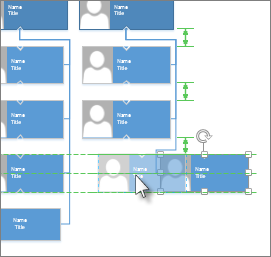
Program Visio automatycznie wyrównuje zaznaczone kształty i wyrównuje odstępy między nimi jednym kliknięciem. Aby funkcja Automatyczne wyrównanie & odstępów została zastosowana, kształty muszą być połączone liniami łączników.
- Zaznacz kształty, które chcesz wyrównać i wstawić między nimi odstępy, lub kliknij pusty obszar na stronie, aby usunąć zaznaczenie. Jeśli nie są zaznaczone żadne kształty, funkcja automatycznego wyrównywania & odstępów wpływa na wszystkie kształty na stronie.
- Wybierz pozycjęRozmieść>w menu głównym>, a następnie kliknij pozycję Automatycznie wyrównaj & odstępy.
Jeśli rozmieszczenie kształtów przez funkcję automatycznego wyrównywania & odstępów jest niezadowalające, możesz cofnąć tę czynność, naciskając klawisze Ctrl+Z.
Inne sposoby rozmieszczania kształtów
- Zaznaczone kształty można wyrównać względem tej samej osi pionowej lub poziomej przy użyciu opcji w obszarzeRozmieszczanie>w narzędziu Narzędzia główne>,polecenie Wyrównaj.
- Odstępy między kształtami są równe, korzystając z opcji w obszarzeRozmieszczanie>na ekranie głównym>.
-
Kształty można rozmieszczać ręcznie, przeciągając. Podczas przeciągania kształtu zielone prowadnice dotyczące jego położenia ułatwiają umieszczenie go dokładnie w wybranym miejscu. Na poniższej ilustracji strzałki rozkładu są wyświetlane po przeciągnięciu kształtu w celu dopasowania do rozkładu innych pobliskich kształtów. Linie przerywane ułatwiają wyrównanie w poziomie lub pionie względem innych kształtów.