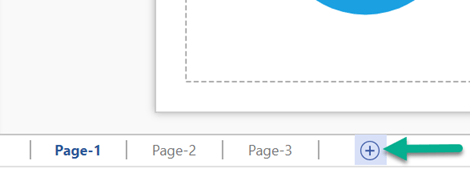
Kopiowanie całej strony lub zaznaczonych kształtów na inną stronę w obrębie jednego pliku programu Visio.
Duplikowanie strony w pliku programu Visio
- Na rysunku programu Visio otwórz stronę, którą chcesz zduplikować.
- Kliknij prawym przyciskiem myszy kartę strony u dołu, a następnie wybierz polecenie Duplikuj.
Zostanie utworzona zduplikowana strona. Następnie możesz przenieść lub zmienić nazwę tej strony zgodnie z potrzebami.
Kopiowanie wszystkich kształtów ze strony programu Visio na inną stronę
- Naciśnij klawisze Ctrl+A, aby zaznaczyć wszystkie kształty na stronie.
- Naciśnij klawisze Ctrl+C, aby skopiować wszystkie kształty.
- Przełącz na istniejącą stronę, na której chcesz wkleić kształty, lub wybierz pozycję Wstaw>nową stronę , aby utworzyć nową stronę.
- Naciśnij klawisze Ctrl+V, aby wkleić kształty na stronie.
Kopiowanie pojedynczego kształtu lub grupy kształtów do tego samego miejsca na innej stronie
- Zaznacz kształt lub kształty, które chcesz skopiować, a następnie naciśnij klawisze Ctrl+C.
- Na stronie docelowej naciśnij klawisze Ctrl+V. Kształty pojawią się na nowej stronie w tym samym miejscu, co na stronie oryginalnej.
Kopiowanie kształtu lub grupy kształtów do innej lokalizacji na innej stronie
- Zaznacz kształt lub kształty, które chcesz skopiować, kliknij prawym przyciskiem myszy, a następnie wybierz polecenie Kopiuj.
- Kliknij kartę strony, aby utworzyć nową stronę, lub wybierz pozycję Wstaw>nową stronę , aby utworzyć nową stronę.
- Kliknij prawym przyciskiem myszy miejsce, w którym chcesz wkleić kształty, a następnie wybierz polecenie Wklej.