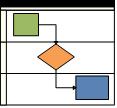
Schematy blokowe współzależności funkcjonalnych służą do przedstawiania relacji między procesem biznesowym a jednostkami funkcjonalnymi (takimi jak działy) odpowiedzialnymi za ten proces.
Tory na schemacie blokowym reprezentują jednostki funkcjonalne, takie jak działy lub stanowiska. Każdy kształt reprezentujący etap procesu jest umieszczany w torze jednostki funkcjonalnej odpowiedzialnej za ten krok.
Uwaga
Jeśli korzystasz z programu Visio dla sieci Web, pamiętaj, że schematy blokowe współzależności funkcjonalnych są dostępne w programie Visio — plan 1), ale nie są dostępne w programie Visio na platformie Microsoft 365.
- Uruchom program Visio.
- Na liście Kategorie wybierz pozycję Schemat blokowy.
- Wybierz szablon Schemat blokowy współzależności funkcjonalnych , a następnie wybierz pozycję Utwórz.
- Jeśli zostanie wyświetlony monit, wybierz pozycję Poziomo lub Pionowo jako orientację toru, a następnie wybierz przycisk OK. Orientację możesz zmienić na karcie Schemat blokowy współzależności funkcjonalnych .
Szablon zostanie otwarty z torami już umieszczonymi na stronie.
Uwaga
Możesz także automatycznie utworzyć schemat blokowy współzależności funkcjonalnych na podstawie danych programu Excel przy użyciu diagramu Wizualizatora danych. Aby uzyskać więcej informacji, zobacz Tworzenie diagramu Wizualizatora danych.
Dodawanie torów
Tory można dodawać do diagramu na kilka sposobów:
- Kliknij prawym przyciskiem myszy nagłówek toru, a następnie w menu skrótów wybierz pozycję Wstaw "Tor" lubWstaw "Tor" Po.
- Przytrzymaj wskaźnik myszy na rogu jednego z torów. Wybierz wyświetloną strzałkę w kształcie toru "Tor".
- Na karcie Schemat blokowy współzależności funkcjonalnych w grupie Wstawianie wybierz pozycję Tor. Tor jest dodawany po zaznaczonym torze lub na końcu, jeśli nie wybrano żadnego toru.
- Ze wzornika Schemat blokowy współzależności funkcjonalnych przeciągnij kształt Tor i upuść go w odpowiednim miejscu.
Zmienianie tekstu
- Aby dodać etykietę do diagramu i torów, wybierz kształt zawierający tekst zastępczy, a następnie wpisz etykietę.
- Aby zmienić położenie etykiety, na karcie Narzędzia główne w grupie Narzędzia wybierz narzędzie Blok tekstu , zaznacz etykietę, a następnie przeciągnij ją w nowe miejsce.
- Aby zmienić orientację tekstu etykiety, wybierz kartę Schemat blokowy współzależności funkcjonalnych , a następnie w grupie Projektowanie wybierz pozycję Obróć etykietę pasa ruchu.
Organizowanie i grupowanie kształtów
- Aby oznaczyć fazy procesu, użyj linii separatorów ze wzornika Schemat blokowy współzależności funkcjonalnych . Upuść jeden z nich na tory, aby oznaczyć zmianę fazy (na przykład przejście z punktu kontrolnego 1 do punktu kontrolnego 2). Aby zmienić etykietę, wpisz, gdy faza jest zaznaczona.
- Dodawanie obramowania otaczającego grupy powiązanych kształtów przy użyciu kontenerów. Najpierw zaznacz kształty, które chcesz zgrupować, a następnie na karcie Wstawianie w grupie Części diagramu wybierz pozycję Kontener i wybierz kształt z galerii.
Zmienianie rozmieszczenia torów
- Na karcie Narzędzia główne w grupie Narzędzia wybierz narzędzie Wskaźnik.
- Wybierz nagłówek toru, który chcesz przenieść, aby tor został zaznaczony.
Na wskaźniku powinna być wyświetlana ikona przenoszenia. - Przeciągnij tor i upuść go w wybranym miejscu.
Kształty zawarte w torze będą przenoszone razem z nim. Aby sprawdzić, czy kształt znajduje się w torze, a nie tylko znajduje się pod torem, zaznacz kształt. Tor będzie świecić z lekkim wyróżnieniem, jeśli kształt jest zawarty. Jeśli kształt nie jest zawarty, a chcesz, aby był, przesuń nieco kształt, a tor go rozpozna.
Usuwanie toru
- Zaznacz nagłówek toru, który chcesz usunąć, a następnie naciśnij klawisz Delete. Usuwane są także wszystkie kształty zawarte w torze.