

Program Visio zawiera zestaw wbudowanych motywów, ale możesz również tworzyć i edytować motywy niestandardowe. Możesz na przykład utworzyć motyw niestandardowy pasujący do logo i marki firmy. Wbudowane kolory motywu są zgodne z kolorami motywu dostępnymi w innych aplikacjach pakietu Microsoft Office, takich jak programy PowerPoint i Word. W programie Visio możesz utworzyć własny motyw zawierający niestandardowe kolory i efekty, zaczynając od wbudowanego motywu i zmieniając jego ustawienia. Następnie możesz zapisać ustawienia jako nowy motyw w galerii motywów.
Porada
Przed utworzeniem motywu niestandardowego zastosuj motyw podobny do motywu, który chcesz utworzyć. W takim przypadku po otwarciu okna dialogowego Nowe kolory motywu lub Nowe efekty motywu większość opcji będzie już dokonana.
Zmienianie kolorów motywu
Kolory motywu obejmują sześć kolorów wiodących oraz trzy inne style ogólne — Ciemny, Jasny i Tło. W obszarze Podgląd można zobaczyć, jak wyglądają kolory przed ostatecznym wybraniem odpowiedniej kombinacji.
Na karcie Projektowanie kliknij strzałkę w dół w grupie Warianty, wybierz pozycję Obraz
 Kolory, a następnie kliknij pozycję Utwórz nowe kolory motywu.
Porada
Kolory poniżej
przycisku Kolory odpowiadają motywowi zastosowanemu obecnie do diagramu.W oknie dialogowym Nowe kolory motywu w obszarze Kolory motywu wykonaj jedną z następujących czynności:
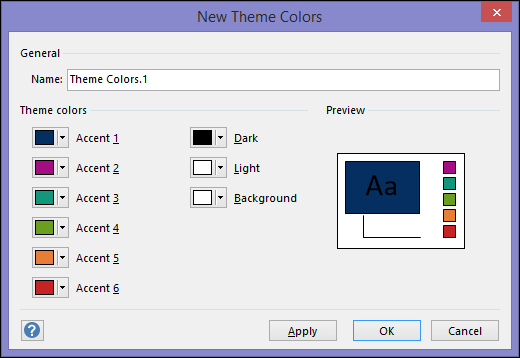
Kliknij przycisk obok nazwy elementu kolorów motywu (na przykład Akcent 1 lub Ciemny), który chcesz zmienić, a następnie wybierz kolor w obszarze Kolory motywu.
— lub —
Kliknij pozycję Więcej kolorów i wykonaj jedną z następujących czynności:- Wybierz kolor na karcie Standardowy.
- Na karcie Niestandardowy wpisz numer formuły odpowiedniego koloru.
Powtórz te czynności dla wszystkich elementów kolorów motywu, które chcesz zmienić.
W polu Nazwa wpisz odpowiednią nazwę nowej kombinacji kolorów motywu, a następnie wybierz przycisk Zastosuj.