
Szablon Wykresy i diagramy marketingowe umożliwia tworzenie rysunków na potrzeby modelowania procesów, analizy porównawczej, symulacji i ulepszeń, wyznaczania tras ścieżek, analizy czasu i kosztów, kalkulacji kosztów działań, portfeli produktów, zakresu i kompozycji marketingowej, cykli życia i wdrażania produktów, analizy rynku i zasobów oraz macierzy cenowych.
Na podstawie szablonu Wykresy i diagramy marketingowe można utworzyć następujące rysunki:
Uwaga
Rysunek Wykresy i diagramy marketingowe jest dostępny w kategorii Biznes .
- Tworzenie rysunku koła promienistego
- Tworzenie rysunku analizy rynku
- Tworzenie rysunku komplikacji marketingowych
- Tworzenie macierzy
- Tworzenie rysunku piramidy
Tworzenie rysunku koła promienistego
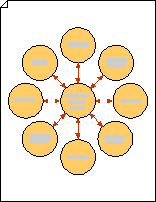
W widoku Diagramy marketingowe w okienku Kształty przeciągnij kształt diagramu Kołowy szprychowy na stronę rysunku. Wybierz liczbę kół zewnętrznych, a następnie kliknij przycisk OK.
Porada
Aby później dodać lub usunąć zewnętrzne okręgi, kliknij prawym przyciskiem myszy diagram kołowy promienisty, kliknij polecenie Ustaw liczbę kół, a następnie wybierz inną liczbę kół.
Przeciągnij uchwyt zaznaczenia, aby w razie potrzeby zmienić rozmiar diagramu z kolistymi szprychami.
Zmień położenie zewnętrznego okręgu, przeciągając żółty uchwyt sterujący w jego środku.
Aby dodać tekst do koła, zaznacz pojedyncze koło, kliknij je prawym przyciskiem myszy i wybierz polecenie Edytuj tekst, a następnie wpisz tekst.
Tworzenie rysunku analizy rynku
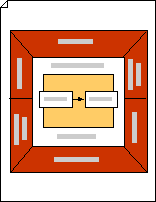
W widoku Diagramy marketingowe w okienku Kształty przeciągnij kształt Analiza rynku na stronę rysunku.
Aby zmienić rozmiar kształtu, przeciągnij uchwyt zaznaczenia.
Aby dodać tekst do regionu w kształcie analizy rynku, zaznacz kształt, kliknij prawym przyciskiem myszy i wybierz polecenie Edytuj tekst, a następnie wpisz tekst.
Uwaga
- Tekst dodany do wewnętrznej granicy kształtu Analiza rynku może być ukryty za prostokątem środkowym. Użyj narzędzia Blok tekstu
 , aby obrócić lub zmienić położenie tekstu stosownie do potrzeb.
- Środkowy prostokąt kształtu analiza rynku może być także używany do wyświetlania elementów graficznych, takich jak prostokąty i strzałki reprezentujące proces.
- Tekst dodany do wewnętrznej granicy kształtu Analiza rynku może być ukryty za prostokątem środkowym. Użyj narzędzia Blok tekstu
Tworzenie rysunku komplikacji marketingowych
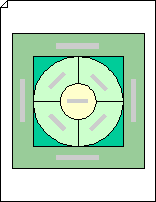
- W diagramach marketingowych w okienku Kształty przeciągnij kształt Marketing Mix na stronę rysunku. Przeciągnij uchwyty zaznaczenia, aby zmienić rozmiar kształtu.
- Aby zamienić tekst, zaznacz kształt, kliknij prawym przyciskiem myszy i wybierz polecenie Edytuj tekst, a następnie wpisz tekst.
- Aby zmienić kolor kształtu, zaznacz kształt, a następnie kliknij prawym przyciskiem myszy i wybierz polecenie Formatuj kształt. W okienku Formatowanie kształtu rozwiń węzeł Wypełnienie i wybierz kolor.
Porada
Do diagramu można dodać inne kształty, takie jak prostokąty i kwadraty, a następnie utworzyć warstwy przy użyciu różnych kolorów i tekstu, aby dodać dodatkowe informacje do diagramu Marketing Mix.
Tworzenie macierzy
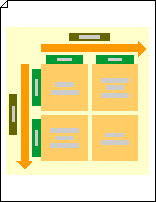
- W widoku Diagramy marketingowe w okienku Kształty przeciągnij kształt Macierz na stronę rysunku. Przeciągnij narożny uchwyt zaznaczenia kształtu, aby w razie potrzeby zmienić jego rozmiar.
- Aby dodać tekst do macierzy, zaznacz kwadrat lub etykietę, a następnie kliknij prawym przyciskiem myszy i wybierz polecenie Edytuj tekst. Następnie wpisz tekst, aby zamienić istniejący tekst.
Tworzenie rysunku piramidy
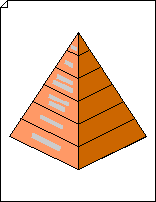
- W widoku Diagramy marketingowe w okienku Kształty przeciągnij kształt Trójkąt lub Ostrosłup 3-W na stronę rysunku. Wybierz liczbę poziomów, a następnie kliknij przycisk OK.
- Aby zmienić rozmiar trójkąta lub ostrosłupa, przeciągnij uchwyt zaznaczenia.
- Aby dodać tekst do trójkąta lub ostrosłupa, kliknij prawym przyciskiem myszy i wybierz polecenie Edytuj tekst, a następnie wpisz odpowiedni tekst.
- Aby dodać tytuł, z wzornika Obramowania i tytuły przeciągnij na stronę kształt Tabelka rysunkowa . Po zaznaczeniu kształtu wpisz tytuł.
Uwaga
- Jeśli utworzono trójkąt, użyj menu skrótów (to znaczy kliknij trójkąt prawym przyciskiem myszy), aby zmienić liczbę poziomów, dodać odstępy między poziomami i zmienić wygląd z 3-W na 2-W.
- Aby zmienić kolor ostrosłupa, kliknij prawym przyciskiem myszy kształt ostrosłupa 3-W , a następnie kliknij polecenie Ustaw kolor piramidy. Wybierz odpowiedni kolor, a następnie kliknij przycisk OK.